Ubah Word ke PDF Pake Nitro: 5 Trik Terbukti Anti Ribet dan Hasilnya Rapi di 2026
Mengubah dokumen Word menjadi PDF adalah kebutuhan umum bagi banyak orang, baik untuk keperluan pekerjaan, pendidikan, maupun administrasi. Salah satu cara termudah adalah menggunakan aplikasi Nitro, yang dikenal dengan fitur konversinya yang cepat dan hasil yang rapi. Artikel ini akan membahas langkah-langkah praktis untuk ubah word ke pdf pake nitro, termasuk tips mengatasi masalah umum yang sering terjadi.
Mengapa Memilih Nitro untuk Konversi Dokumen?
Nitro menawarkan kemudahan dalam mengubah file Word menjadi PDF tanpa perlu menginstal banyak perangkat lunak tambahan. Alat ini juga mendukung konversi massal, sehingga Anda bisa menghemat waktu saat menangani banyak dokumen sekaligus. Selain itu, hasil konversi dari Nitro biasanya mempertahankan format asli seperti tabel, gambar, dan font dengan sangat baik.
Dibandingkan dengan metode online yang memerlukan koneksi internet stabil, Nitro bekerja secara offline setelah diinstal di komputer Anda. Ini tentu lebih aman untuk dokumen yang bersifat sensitif atau rahasia. Dengan begitu, Anda tidak perlu khawatir data pribadi bocor saat menggunakan layanan berbasis web.
Fitur Unggulan Nitro yang Perlu Anda Ketahui
Nitro tidak hanya berfungsi sebagai konverter, tetapi juga memiliki fitur pengeditan PDF yang lengkap. Anda bisa menambahkan tanda tangan digital, anotasi, atau bahkan mengubah PDF kembali menjadi Word jika diperlukan. Fitur ini sangat berguna ketika Anda perlu mengubah file PDF ke word untuk revisi dokumen yang sudah jadi.
Selain itu, Nitro mendukung integrasi dengan layanan cloud seperti Google Drive dan Dropbox. Ini memudahkan Anda untuk mengakses file dari mana saja dan langsung melakukan konversi tanpa harus memindahkan file secara manual. Anda juga bisa mengatur kata sandi untuk melindungi hasil PDF yang sensitif.
Cara Mengubah Word ke PDF Menggunakan Nitro
Langkah pertama adalah memastikan Anda telah menginstal aplikasi Nitro di komputer atau laptop Anda. Setelah terbuka, klik menu File lalu pilih Open untuk memuat dokumen Word yang ingin dikonversi. Anda juga bisa menarik dan menjatuhkan file langsung ke jendela Nitro untuk proses yang lebih cepat.
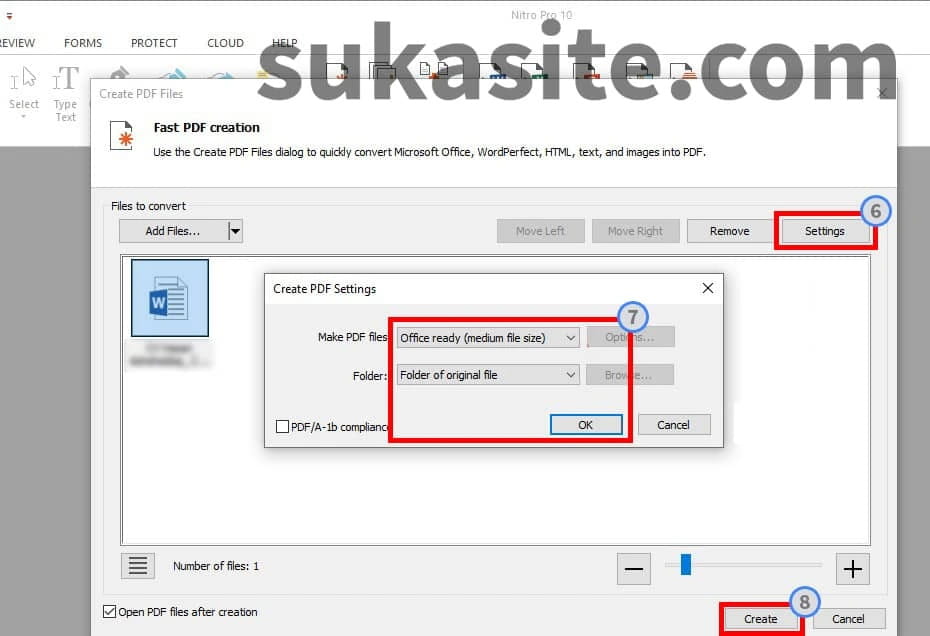
Setelah dokumen terbuka, klik tab Convert yang berada di bagian atas layar. Pilih opsi To PDF dan tentukan folder penyimpanan untuk file hasil konversi. Beri nama file jika diperlukan, lalu klik Save untuk memulai proses konversi. Biasanya proses ini hanya membutuhkan beberapa detik tergantung ukuran file.
Alternatif Menggunakan Fitur Print to PDF
Jika Anda tidak ingin membuka dokumen terlebih dahulu, Anda bisa menggunakan fitur Print to PDF yang disediakan oleh Nitro. Caranya, buka dokumen Word di Microsoft Word, lalu pilih menu File dan klik Print. Pada bagian printer, pilih Nitro PDF Creator lalu klik Print untuk mengubah dokumen menjadi PDF.
Metode ini sangat berguna jika Anda ingin mengubah beberapa file sekaligus tanpa harus membukanya satu per satu di Nitro. Anda juga bisa mengatur kualitas output dan ukuran halaman sebelum proses konversi dimulai. Ini memberi fleksibilitas lebih bagi pengguna yang sering bekerja dengan dokumen berformat kompleks.
Tips Mengatasi Masalah Saat Konversi
Kadang kala, pengguna mengalami masalah ketika hasil konversi tidak sesuai harapan, misalnya font berubah atau tata letak bergeser. Untuk menghindari hal ini, pastikan Anda telah menginstal semua font yang digunakan dalam dokumen Word di sistem Anda. Jika font tidak tersedia, Nitro akan menggantinya dengan font default yang mungkin berbeda.
Jika Anda ingin mengubah pdf ke word online, Anda bisa memanfaatkan fitur konversi balik yang ada di Nitro. Namun, perlu diingat bahwa hasil konversi balik mungkin tidak 100% sempurna, terutama jika PDF memiliki banyak elemen grafis. Untuk dokumen sederhana, hasilnya biasanya sudah cukup baik dan siap diedit.
Mempercepat Proses Konversi untuk File Besar
Apabila Anda sering menangani file Word berukuran besar, ada beberapa trik untuk mempercepat proses konversi. Tutup aplikasi lain yang berjalan di latar belakang agar sumber daya komputer lebih fokus pada Nitro. Anda juga bisa memecah dokumen menjadi beberapa bagian jika ukurannya sangat besar, lalu menggabungkannya kembali setelah konversi.
Untuk kebutuhan jangka panjang, pertimbangkan untuk mengatur pengaturan default Nitro agar selalu menghasilkan PDF dengan kualitas tinggi. Ini akan menghemat waktu karena Anda tidak perlu mengubah pengaturan setiap kali melakukan konversi. Dengan cara ini, pekerjaan mengubah Word menjadi PDF menjadi lebih efisien dan menyenangkan.
Kesimpulan
Mengubah dokumen Word menjadi PDF dengan Nitro adalah solusi praktis dan andal untuk berbagai kebutuhan. Dengan mengikuti langkah-langkah di atas, Anda bisa menghasilkan PDF berkualitas tinggi tanpa kehilangan format asli. Jangan ragu untuk mengeksplorasi fitur-fitur lain dari Nitro untuk meningkatkan produktivitas Anda sehari-hari.
Dengan pemahaman yang baik tentang cara kerja Nitro, Anda tidak perlu lagi khawatir saat harus mengubah file PDF ke word atau sebaliknya. Selamat mencoba dan semoga panduan ini bermanfaat untuk Anda.