5 Cara Ubah Word ke PDF dengan Cepat Tanpa Aplikasi Tambahan
Mengubah dokumen Word ke PDF kini menjadi kebutuhan sehari-hari, baik untuk keperluan kantor, sekolah, maupun pribadi. Dengan format PDF, dokumen Anda akan aman dari perubahan tata letak dan mudah dibuka di berbagai perangkat. Artikel ini akan membahas cara ubah word ke pdf dengan langkah mudah dan cepat.
Mengapa Harus Mengubah word ke pdf?
Format PDF menawarkan keamanan lebih tinggi karena sulit diedit tanpa izin. Dokumen Word bisa berubah tampilannya saat dibuka di perangkat berbeda, sementara PDF menjaga format tetap rapi.
Selain itu, file PDF lebih ringan dan mudah dikompres, sehingga cocok untuk dikirim melalui email. Anda tidak perlu khawatir tentang font atau gambar yang hilang saat penerima membukanya.
cara ubah word ke pdf Secara Online
Menggunakan Alat Konversi Online Gratis
Banyak situs web menyediakan layanan konversi dokumen Word ke PDF secara gratis. Anda cukup mengunggah file DOC atau DOCX, dan dalam hitungan detik, file PDF siap diunduh.
Beberapa platform bahkan menawarkan fitur kompresi ukuran file, misalnya mengubah doc ke pdf compress 200kb. Ini sangat membantu jika Anda memiliki batasan ukuran lampiran email.
Keunggulan Konversi Online
Proses konversi online tidak memerlukan instalasi software tambahan. Anda hanya perlu koneksi internet dan browser, sehingga bisa dilakukan kapan saja dan di mana saja.
Namun, pastikan Anda memilih situs yang terpercaya untuk menjaga kerahasiaan dokumen. Beberapa alat konversi juga menyediakan opsi mengubah file pdf ke word jika Anda perlu mengeditnya nanti.
Cara Ubah Word ke PDF Menggunakan Software Desktop
Menggunakan Microsoft Word
Jika Anda sudah memiliki Microsoft Word, proses konversi sangat sederhana. Buka dokumen Word, klik menu File, lalu pilih Save As dan pilih format PDF.
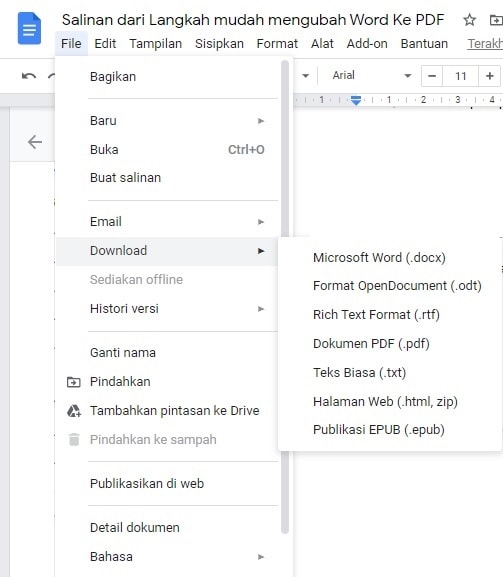
Dengan cara ini, tata letak, gambar, dan tabel dalam dokumen akan tetap terjaga sempurna. Ini adalah metode paling andal untuk mengubah word jadi pdf tanpa risiko perubahan format.
Menggunakan Aplikasi PDF Khusus
Ada banyak software PDF yang menawarkan fitur konversi lebih lengkap, seperti PDF to Word Converter premium. Alat ini memungkinkan Anda mengedit file PDF langsung di Word setelah dikonversi.
Software seperti 7-PDF menyediakan PDF Printer yang bisa membuat PDF dari aplikasi Windows mana pun. Anda juga bisa menggabungkan atau memisahkan halaman PDF dengan mudah.
Tips agar Hasil Konversi Maksimal
Sebelum konversi, pastikan dokumen Word Anda sudah rapi dan tidak ada kesalahan penulisan. Periksa juga ukuran file agar sesuai dengan kebutuhan, misalnya dengan mengompres PDF jika terlalu besar.
Jika Anda sering bekerja dengan dokumen, simpan salinan asli Word untuk berjaga-jaga. Dengan begitu, Anda bisa kembali mengedit atau mengubah jpg ke word jika diperlukan.
Kesimpulan
mengubah word ke pdf adalah proses yang mudah dan cepat, baik secara online maupun offline. Pilihlah metode yang paling sesuai dengan kebutuhan Anda, apakah itu menggunakan browser, Microsoft Word, atau software khusus.
Dengan mengikuti panduan ini, Anda dapat mengonversi dokumen dengan percaya diri tanpa khawatir kehilangan format. Pastikan Anda selalu menggunakan alat yang terpercaya untuk hasil terbaik.