Ternyata Ini Biang Kerok Ubah Word ke PDF yang Bermasalah, Bukan Cuma Garis Merah di Word!
Mengubah dokumen Word ke PDF adalah kebutuhan umum, tetapi tidak jarang muncul kendala yang membuat proses ini gagal atau menghasilkan file rusak. Masalah seperti garis merah yang mengganggu atau error konversi sering kali membuat pengguna bingung. Artikel ini akan membahas berbagai solusi praktis untuk mengatasi masalah tersebut secara tuntas.
Kenali Penyebab Umum Kegagalan konversi word ke pdf
Kegagalan konversi biasanya dipicu oleh pengaturan bahasa yang tidak sesuai, add-ins bermasalah, atau file template yang korup. Selain itu, fitur pemeriksaan ejaan otomatis yang aktif juga dapat memicu gangguan visual seperti garis merah di bawah kata.
Masalah ini sering dianggap sepele, tetapi jika dibiarkan bisa menghambat produktivitas. Memahami akar penyebabnya adalah langkah awal untuk menemukan solusi yang tepat.
Peran Pengaturan Bahasa pada Tampilan Dokumen
Garis merah yang muncul biasanya merupakan tanda dari pemeriksaan ejaan yang tidak sesuai bahasa. Jika dokumen ditulis dalam bahasa Indonesia tetapi pengaturan proofing masih bahasa Inggris, maka banyak kata akan ditandai sebagai salah.
Solusinya mudah: tekan Ctrl+A untuk memilih semua teks, lalu buka tab Review dan pilih Language. Setelah itu, klik Set Proofing Language dan pilih Indonesian (Indonesia) untuk menyesuaikan.
Langkah Praktis Menghilangkan Gangguan Sebelum Konversi
Sebelum mengubah file menjadi PDF, pastikan tidak ada elemen yang mengganggu seperti garis merah atau tanda koreksi lainnya. Anda bisa mematikan pemeriksaan ejaan otomatis melalui menu File, lalu Options, dan hapus centang pada Check spelling as you type.
Jika menggunakan add-ins seperti Grammarly atau LanguageTool, periksa pengaturannya di menu COM Add-ins. Nonaktifkan add-ins yang tidak diperlukan agar proses konversi berjalan lebih lancar dan hasil PDF bersih.
Reset Template Normal.dotm untuk Mengatasi Error Tersembunyi
Kadang masalah berasal dari template default Word yang korup. Untuk meresetnya, tutup Word, tekan Windows+R, ketik %appdata%MicrosoftTemplates, lalu ganti nama file Normal.dotm menjadi Normal-old.dotm.
Setelah itu, buka kembali Word dan template baru akan dibuat otomatis. Cara ini efektif untuk mengatasi gangguan yang tidak hilang meski pengaturan sudah diubah.
Tips Tambahan untuk Konversi yang Mulus
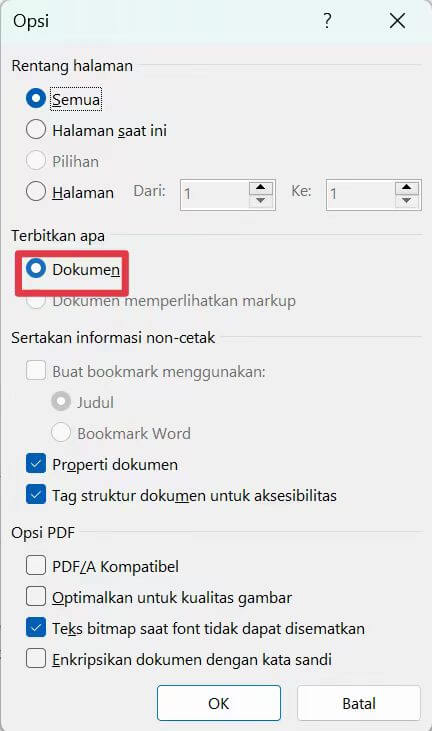
Pastikan dokumen tidak memiliki objek yang tidak kompatibel seperti font khusus yang tidak tersimpan. Gunakan fitur Save As atau Export dari menu File untuk memilih format PDF secara langsung.
Jika masih bermasalah, coba salin isi dokumen ke file baru dan lakukan konversi ulang. Terkadang file lama menyimpan metadata yang menyebabkan error saat proses pengubahan format.
Kesimpulan
Mengatasi masalah saat mengubah Word ke PDF memerlukan pemeriksaan menyeluruh pada pengaturan bahasa, add-ins, dan template. Dengan mengikuti langkah-langkah di atas, Anda dapat menghasilkan PDF yang rapi tanpa gangguan visual.
Jangan ragu untuk mencoba setiap solusi secara berurutan hingga menemukan yang paling cocok. Jika masalah berlanjut, pertimbangkan untuk menggunakan alat konversi online sebagai alternatif darurat.