Terbukti 5 Rahasia Cara Mengubah Skala Halaman di Word yang Jarang Diketahui Saat Ini
Mengatur skala halaman di Microsoft Word menjadi keterampilan penting bagi siapa saja yang sering membuat dokumen profesional. Dengan skala yang tepat, tampilan teks dan gambar tetap proporsional saat dicetak atau dibagikan secara digital. Artikel ini memberikan panduan lengkap yang mudah diikuti.
Mengapa skala halaman Penting
Skala halaman mempengaruhi cara konten terlihat pada berbagai perangkat dan ukuran kertas. Jika tidak disesuaikan, teks dapat terpotong atau gambar menjadi tidak proporsional. Memahami pentingnya skala membantu menghindari revisi yang memakan waktu.
Selain estetika, skala yang tepat memastikan kompatibilitas dengan printer dan standar perusahaan. Hal ini juga memudahkan kolaborasi, karena semua pihak melihat dokumen dengan format yang seragam. Oleh karena itu, penyesuaian skala menjadi langkah wajib sebelum finalisasi.
Langkah-langkah Mengubah Skala Halaman di Word
-
Pertama, buka dokumen yang ingin diubah skala halamannya. Klik tab “Layout” yang terletak di bagian atas pita menu. Di dalamnya, Anda akan menemukan grup “Pengaturan Halaman“.
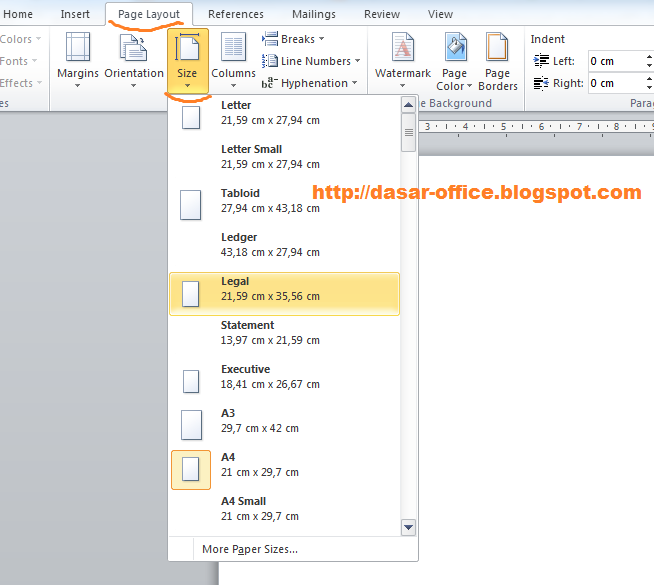
Selanjutnya, pilih opsi “Ukuran” dan klik “Pengaturan Halaman” di bagian paling bawah menu drop‑down. Jendela baru akan muncul, menampilkan berbagai tab pengaturan. Pastikan berada pada tab “Margin”.
-
Kemudian, temukan tombol “Skala” di bagian “Pengaturan Halaman”. Biasanya terletak di sebelah kanan, berlabel “Skala:”. Klik kotak isian untuk mengubah persentase. Nilai standar adalah 100 %.
Masukkan persentase yang diinginkan, misalnya 80 % untuk memperkecil seluruh halaman. Word secara otomatis menyesuaikan ukuran teks, gambar, dan tabel sesuai angka yang Anda masukkan. Tekan “OK” untuk menyimpan perubahan.
-
Jika Anda ingin mengatur skala khusus untuk satu bagian saja, gunakan fitur “Section Break”. Letakkan kursor pada awal bagian yang ingin diubah, lalu pilih “Break” → “Next Page”.
Setelah section break dibuat, ulangi langkah sebelumnya pada bagian tersebut. Word akan menerapkan skala baru hanya pada section yang dipilih, tanpa memengaruhi halaman lain. Cara ini berguna untuk lampiran atau diagram besar.
Cara mengatur halaman pada Ms Word lets-sekolah blogspot com -
Untuk memastikan skala terlihat tepat pada layar, aktifkan tampilan “Print Layout”. Pilihan ini berada di tab “View”. Tampilan ini meniru hasil cetak secara akurat.
Jika masih terasa tidak sesuai, gunakan fitur “Zoom” di pojok kanan bawah. Pilih “Multiple Pages” untuk melihat lebih dari satu halaman sekaligus. Ini membantu memverifikasi konsistensi skala secara visual.
-
Apabila dokumen berisi gambar atau grafik, periksa proporsi masing‑masing setelah mengubah skala. Klik gambar, lalu pilih “Format” → “Size”. Pastikan opsi “Lock aspect ratio” tetap aktif.
Dengan rasio terkunci, gambar tidak akan terdistorsi ketika skala halaman berubah. Jika diperlukan, sesuaikan ukuran secara manual melalui kotak “Height” dan “Width”. Hal ini menjaga kualitas visual dokumen.
-
Setelah semua penyesuaian selesai, lakukan preview cetak untuk memastikan hasil akhir. Pilih “File” → “Print” → “Print Preview”. Di sini Anda dapat melihat tampilan halaman dengan skala baru sebelum dicetak.
Jika ada bagian yang masih tidak sesuai, kembali ke langkah penyesuaian skala dan lakukan perubahan kecil. Proses iteratif ini memastikan dokumen akhir bebas dari masalah layout. Simpan dokumen setelah puas dengan hasilnya.
-
Terakhir, simpan dokumen dalam format yang kompatibel, seperti .docx atau .pdf. Pilihan PDF sering dipilih untuk distribusi karena mempertahankan skala dan format pada semua perangkat.
Gunakan “Save As” dan pilih tipe file yang diinginkan. Pastikan untuk memberi nama file yang jelas, mencerminkan versi dan tanggal revisi. Dengan penyimpanan yang tepat, dokumen siap dibagikan atau dicetak secara profesional.