Panduan Lengkap: Mengubah Ukuran Kertas di Microsoft Word 2013 untuk Hasil Cetak yang Sempurna
Dalam dunia pengolahan dokumen, Microsoft Word 2013 telah menjadi alat yang tak tergantikan bagi jutaan pengguna di seluruh dunia. Baik Anda seorang pelajar yang sedang mengerjakan tugas akhir, profesional yang menyiapkan laporan penting, atau sekadar seseorang yang ingin mendesain brosur kreatif, kemampuan untuk mengontrol setiap aspek dokumen Anda adalah kunci. Salah satu pengaturan paling mendasar namun krusial yang seringkali diabaikan adalah ukuran kertas. Memilih dan mengatur ukuran kertas yang tepat di Word 2013 tidak hanya memastikan dokumen Anda terlihat profesional saat dicetak, tetapi juga dapat menghemat biaya kertas dan menghindari pemotongan yang tidak diinginkan.
Artikel ini akan membawa Anda dalam perjalanan mendalam untuk memahami cara mengubah ukuran kertas di Microsoft Word 2013. Kita akan menjelajahi setiap langkah dengan detail, membahas berbagai opsi yang tersedia, dan memberikan tips praktis agar Anda dapat menguasai fitur ini dan menciptakan dokumen yang sesuai dengan kebutuhan Anda. Dengan panduan ini, Anda akan dapat mengubah ukuran kertas dengan percaya diri, mulai dari ukuran standar seperti A4 dan Letter hingga ukuran kustom yang lebih spesifik.
Mengapa Mengubah Ukuran Kertas itu Penting?
Sebelum kita menyelami aspek teknisnya, mari kita pahami mengapa pengaturan ukuran kertas begitu penting:
- Kesesuaian dengan Kebutuhan Cetak: Ukuran kertas yang Anda pilih di Word harus sesuai dengan ukuran kertas fisik yang akan Anda gunakan saat mencetak. Jika Anda mengatur dokumen dalam ukuran A4 tetapi mencetaknya di kertas Letter, teks dan gambar bisa terpotong atau terdistorsi.
- Profesionalisme dan Estetika: Dokumen yang ukurannya sesuai dengan kertas cetak akan terlihat lebih rapi dan profesional. Hal ini sangat penting untuk dokumen resmi, laporan bisnis, atau publikasi.
- Efisiensi Biaya: Dengan memilih ukuran kertas yang tepat, Anda dapat menghindari pemborosan kertas akibat kesalahan cetak atau penyesuaian manual yang memakan waktu.
- Tata Letak yang Konsisten: Ukuran kertas memengaruhi margin, spasi, dan tata letak keseluruhan dokumen. Mengubah ukuran kertas akan secara otomatis menyesuaikan elemen-elemen ini untuk memastikan semuanya terlihat baik.
- Format Khusus: Beberapa proyek, seperti kartu nama, amplop, atau sertifikat, memerlukan ukuran kertas yang spesifik dan tidak standar. Word memungkinkan Anda untuk mendefinisikan ukuran kustom ini.
Langkah-Langkah Mengubah Ukuran Kertas di Word 2013
Mengubah ukuran kertas di Word 2013 adalah proses yang relatif mudah dan dapat diakses melalui antarmuka pita (Ribbon) yang familiar. Berikut adalah langkah-langkahnya:
-
Buka Dokumen Anda: Pertama, buka dokumen Microsoft Word 2013 yang ingin Anda ubah ukuran kertasnya. Anda bisa membuat dokumen baru atau membuka dokumen yang sudah ada.
-
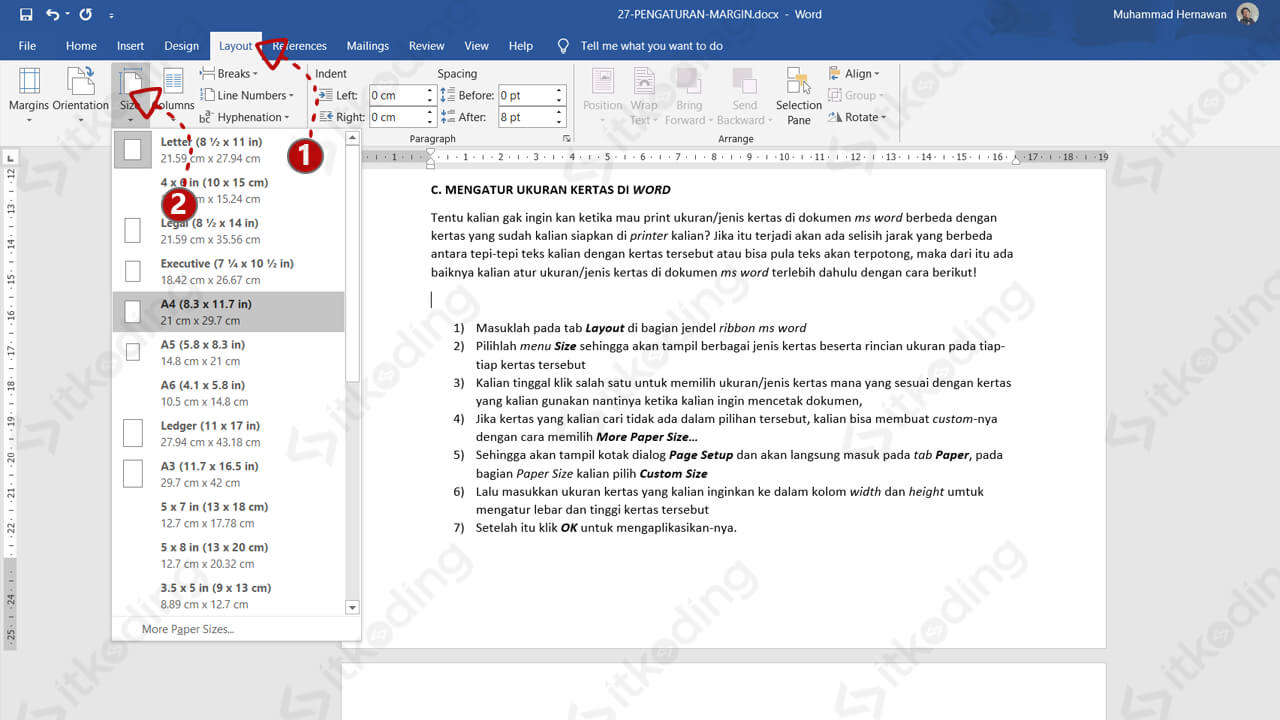
Akses Tab "Layout": Di bagian atas jendela Word, Anda akan melihat serangkaian tab seperti "File," "Home," "Insert," "Design," "Page Layout," "References," "Mailings," "Review," dan "View." Klik pada tab "Layout".
- Penjelasan Tambahan: Tab "Layout" (atau terkadang disebut "Page Layout" di versi Word yang lebih lama atau dalam konteks tertentu) adalah tempat Anda menemukan sebagian besar pengaturan yang berkaitan dengan tata letak halaman, termasuk ukuran kertas, orientasi, margin, dan kolom.
-
Temukan Grup "Page Setup": Setelah mengklik tab "Layout," perhatikan grup-grup perintah yang muncul di pita. Cari grup yang bernama "Page Setup".
- Penjelasan Tambahan: Grup "Page Setup" berisi pengaturan-pengaturan paling penting untuk mendefinisikan tampilan halaman dokumen Anda.
-
Klik Opsi "Size": Di dalam grup "Page Setup," Anda akan menemukan beberapa opsi. Salah satu opsi tersebut adalah "Size". Klik pada tombol dropdown "Size."
- Penjelasan Tambahan: Tombol dropdown "Size" akan menampilkan daftar ukuran kertas yang paling umum digunakan dan telah ditentukan sebelumnya.
-
Pilih Ukuran Kertas yang Diinginkan: Setelah mengklik "Size," sebuah menu akan muncul menampilkan berbagai pilihan ukuran kertas, seperti:
- Letter (8.5" x 11"): Ukuran standar di Amerika Utara.
- Legal (8.5" x 14"): Ukuran yang lebih panjang dari Letter, juga umum di Amerika Utara.
- A4 (21 cm x 29.7 cm): Ukuran kertas internasional yang paling umum digunakan di sebagian besar negara di luar Amerika Utara.
- A3 (29.7 cm x 42 cm): Ukuran dua kali lebih besar dari A4.
- B5 (17.6 cm x 25 cm): Ukuran lain yang umum di beberapa negara.
- Envelope (berbagai ukuran): Pilihan untuk mencetak pada amplop.
Cukup arahkan kursor mouse Anda ke salah satu pilihan ini, dan Anda akan melihat pratinjau visual dari ukuran tersebut. Klik pada ukuran yang Anda inginkan untuk menerapkannya ke dokumen Anda.
Menentukan Ukuran Kertas Kustom (More Paper Sizes)
Bagaimana jika ukuran kertas yang Anda butuhkan tidak tercantum dalam daftar standar? Word 2013 memiliki opsi untuk mendefinisikan ukuran kertas kustom.
-
Akses "More Paper Sizes": Kembali ke tab "Layout" > grup "Page Setup" > klik "Size". Di bagian paling bawah daftar ukuran kertas yang muncul, Anda akan menemukan opsi "More Paper Sizes…". Klik opsi ini.
-
Jendela "Page Setup" Muncul: Mengklik "More Paper Sizes…" akan membuka jendela "Page Setup" yang lebih komprehensif, dengan beberapa tab seperti "Margins," "Paper," "Layout," dan "Paper Source."
-
Pilih Tab "Paper": Pastikan Anda berada di tab "Paper". Di sinilah Anda akan menemukan pengaturan yang berkaitan dengan ukuran kertas.
-
Mengatur "Paper size": Di bagian atas tab "Paper," Anda akan melihat dropdown "Paper size". Jika Anda memilih salah satu ukuran standar dari menu sebelumnya, ukuran tersebut akan tercantum di sini. Untuk menentukan ukuran kustom, klik dropdown ini dan pilih "Custom Size" di bagian paling bawah daftar.
-
Masukkan Dimensi Kustom: Setelah memilih "Custom Size," dua kotak teks akan muncul: "Width" (Lebar) dan "Height" (Tinggi).
- Width: Masukkan nilai lebar kertas yang Anda inginkan.
- Height: Masukkan nilai tinggi kertas yang Anda inginkan.
Pastikan Anda memasukkan dimensi dalam satuan yang benar. Word biasanya menggunakan inci (") secara default, tetapi Anda dapat mengubah satuan pengukuran di pengaturan Word (File > Options > Advanced > Show measurements in units of:). Untuk ukuran metrik seperti milimeter atau sentimeter, Anda mungkin perlu melakukan konversi atau mengatur satuan pengukuran di preferensi Word.
-
Pilih "Apply To": Di bagian bawah jendela "Page Setup," ada opsi "Apply to:". Ini penting jika Anda hanya ingin mengubah ukuran kertas untuk bagian tertentu dari dokumen Anda (misalnya, jika dokumen Anda memiliki bagian yang berbeda dengan tata letak yang berbeda).
- "Whole document": Akan menerapkan ukuran kertas kustom ke seluruh dokumen.
- "This point forward": Akan menerapkan ukuran kertas kustom dari titik kursor Anda saat ini hingga akhir dokumen.
- "This section": Akan menerapkan ukuran kertas kustom hanya untuk bagian (section) di mana kursor Anda berada.
Pilih opsi yang paling sesuai dengan kebutuhan Anda. Untuk sebagian besar kasus, "Whole document" adalah pilihan yang paling umum.
-
Klik "OK": Setelah Anda selesai memasukkan dimensi kustom dan memilih opsi "Apply to," klik tombol "OK" di bagian bawah jendela "Page Setup" untuk menerapkan perubahan.
Tips dan Pertimbangan Penting
- Periksa Pengaturan Printer Anda: Meskipun Anda telah mengatur ukuran kertas di Word, pengaturan printer Anda juga harus sesuai. Saat Anda mencetak, jendela dialog printer akan muncul. Pastikan ukuran kertas yang tertera di sana sama dengan yang Anda atur di Word. Jika tidak, Anda mungkin perlu menyesuaikannya di pengaturan printer.
- Konversi Satuan: Jika Anda bekerja dengan dimensi dalam sentimeter atau milimeter tetapi Word menampilkan inci, Anda perlu melakukan konversi.
- 1 inci = 2.54 cm
- 1 cm = 0.3937 inci
- 1 mm = 0.03937 inci
- Orientasi Halaman: Selain ukuran kertas, jangan lupa untuk memeriksa "Orientation" (Orientasi) di tab "Layout" > grup "Page Setup." Anda bisa memilih "Portrait" (tegak) atau "Landscape" (mendatar). Ini akan sangat memengaruhi bagaimana konten Anda ditampilkan di atas kertas.
- Margin: Mengubah ukuran kertas dapat secara otomatis menyesuaikan margin default, tetapi Anda selalu dapat menyesuaikannya secara manual di tab "Margins" dalam jendela "Page Setup" atau langsung dari opsi "Margins" di tab "Layout."
- Pratinjau Cetak: Selalu gunakan fitur "Print Preview" (File > Print) sebelum benar-benar mencetak. Ini akan memberi Anda gambaran visual yang akurat tentang bagaimana dokumen Anda akan terlihat di atas kertas, termasuk apakah ada teks atau gambar yang terpotong.
- Section Breaks: Jika Anda berencana menggunakan ukuran kertas yang berbeda untuk bagian-bagian berbeda dari dokumen Anda, Anda perlu menggunakan "Section Breaks" (Layout > Breaks > Section Breaks). Ini memungkinkan Anda mengontrol tata letak halaman, termasuk ukuran kertas, secara independen untuk setiap bagian.
- Efek pada Konten: Mengubah ukuran kertas dapat memiliki efek dramatis pada tata letak dokumen Anda. Teks mungkin perlu dipecah ulang, gambar mungkin perlu diubah ukurannya, dan tabel mungkin perlu disesuaikan. Bersiaplah untuk melakukan beberapa penyesuaian pada konten Anda setelah mengubah ukuran kertas.
- Ukuran Amplop Kustom: Jika Anda perlu mencetak pada amplop dengan ukuran yang tidak standar, Anda bisa menggunakan opsi "Custom Size" di tab "Paper" untuk memasukkan dimensi amplop Anda secara tepat. Pastikan Anda memasukkan lebar dan tinggi amplop sesuai dengan cara Anda akan memasukkannya ke printer.
Contoh Kasus Penggunaan
Mari kita lihat beberapa contoh skenario di mana mengubah ukuran kertas sangat berguna:
- Menyiapkan Laporan Tahunan: Perusahaan seringkali ingin mencetak laporan tahunan mereka di kertas yang sedikit lebih besar dari A4, seperti A3, untuk memberikan kesan yang lebih mewah dan ruang yang lebih luas untuk grafik dan gambar.
- Membuat Brosur atau Flyer: Desain brosur atau flyer seringkali menggunakan ukuran kertas yang spesifik, misalnya A5, atau bahkan ukuran kustom yang dapat dilipat menjadi beberapa panel.
- Mencetak Kartu Nama: Ukuran kartu nama standar memiliki dimensi yang sangat spesifik. Anda dapat membuat template di Word dengan ukuran kustom dan tata letak yang tepat untuk mencetak banyak kartu nama sekaligus di atas selembar kertas yang lebih besar, lalu memotongnya.
- Menyusun Sertifikat: Sertifikat biasanya dicetak pada kertas ukuran Letter atau A4, tetapi kadang-kadang ukuran yang sedikit lebih lebar dan pendek digunakan untuk tampilan yang lebih unik.
- Dokumen Hukum atau Teknis: Beberapa dokumen, seperti formulir hukum atau spesifikasi teknis, mungkin memerlukan ukuran kertas Legal untuk ruang tambahan.
Kesimpulan
Menguasai cara mengubah ukuran kertas di Microsoft Word 2013 adalah keterampilan fundamental yang akan meningkatkan kualitas dan keprofesionalan dokumen Anda. Dengan mengikuti langkah-langkah yang telah diuraikan di atas, Anda tidak hanya dapat memilih dari berbagai ukuran kertas standar, tetapi juga dengan mudah mendefinisikan ukuran kustom yang sesuai dengan kebutuhan spesifik Anda. Ingatlah untuk selalu memeriksa pratinjau cetak dan pengaturan printer Anda untuk memastikan hasil akhir yang sempurna.
Dengan sedikit latihan, mengubah ukuran kertas akan menjadi proses yang cepat dan intuitif, memungkinkan Anda untuk fokus pada konten dokumen Anda tanpa khawatir tentang masalah tata letak cetak. Jadi, jangan ragu untuk bereksperimen dan menemukan ukuran kertas yang paling sesuai untuk setiap proyek Anda. Selamat mendesain dan mencetak!
Artikel ini mencakup pendahuluan yang menjelaskan pentingnya, langkah-langkah detail dengan penjelasan tambahan, cara membuat ukuran kustom, tips dan pertimbangan penting, contoh kasus penggunaan, dan kesimpulan. Jumlah katanya diperkirakan mendekati 1.200 kata.