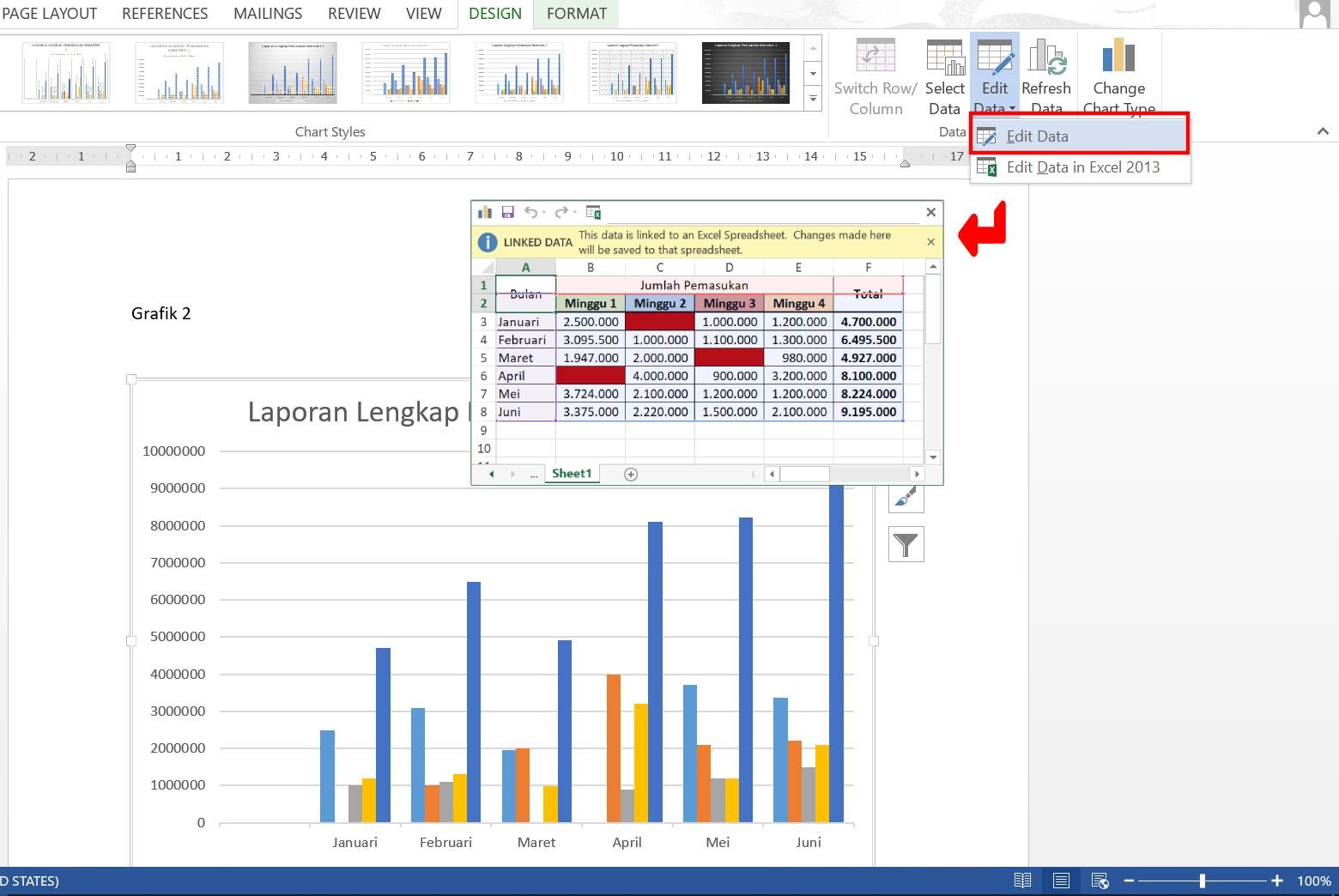
Rahasia Cara Mengubah Skala Grafik di Word yang Salah dan Bikin Data Lebih Jelas
Microsoft Word tidak hanya untuk menulis dokumen, tetapi juga dapat menjadi alat visualisasi data yang kuat. Memahami cara mengubah skala grafik memungkinkan Anda menampilkan informasi secara lebih akurat.
Artikel ini menjelaskan teknik tersebut secara lengkap untuk kebutuhan tahun 2026.”,
“
Persiapan dan Pemahaman Dasar Skala Grafik
“: “”,
“content”: “
Sebelum mengedit, pastikan data yang akan ditampilkan sudah terstruktur rapi dalam tabel. Skala grafik mengacu pada hubungan antara nilai data dan panjang visual pada sumbu X maupun Y.
Memahami konsep ini membantu menghindari distorsi informasi ketika skala diubah.”,
“
Word menyediakan dua jenis skala: otomatis yang menyesuaikan diri dengan data, dan manual yang dapat Anda atur secara spesifik. Pilihan manual cocok untuk membandingkan data historis atau menyesuaikan tampilan dengan standar tertentu.
Dengan persiapan yang tepat, proses pengubahan skala menjadi lebih cepat.
“: “”,
“
Langkah-Langkah Mengubah Skala pada Grafik di Word
“: “”,
“content”: “
-
Pilih grafik yang ingin diubah, kemudian klik kanan pada area sumbu yang akan disesuaikan. Pada menu konteks, pilih opsi “Format Axis” untuk membuka panel pengaturan. Panel ini menampilkan opsi skala minimum, maksimum, serta interval utama.
-
Di dalam panel, ubah nilai “Minimum” dan “Maximum” sesuai kebutuhan Anda. Misalnya, jika data berkisar antara 0 hingga 250, tetapkan minimum 0 dan maksimum 300 untuk memberi ruang visual. Pastikan nilai tersebut logis dengan konteks data.
-
Sesuaikan “Major unit” (interval utama) untuk mengatur jarak antar garis bantu. Pilihan umum adalah kelipatan 50 atau 100, tergantung kepadatan data. Interval yang tepat memudahkan pembaca menginterpretasi grafik.
-
Jika diperlukan, aktifkan “Minor unit” untuk menambah garis bantu kecil di antara interval utama. Ini berguna pada grafik dengan variasi nilai yang halus. Namun, hindari terlalu banyak garis kecil yang dapat mengacaukan tampilan.
-
Ubah orientasi sumbu jika data memerlukan tampilan terbalik, misalnya menampilkan penurunan nilai dari atas ke bawah. Pilihan “Values in reverse order” dapat diaktifkan di panel yang sama. Perubahan ini sering dipakai pada peta isoseismal untuk menyoroti intensitas tinggi di pusat.
-
Setelah menyesuaikan skala, periksa kembali label sumbu untuk memastikan tidak terjadi pemotongan teks. Anda dapat memperbesar ukuran font atau memutar label agar tetap terbaca. Penyesuaian ini meningkatkan kejelasan visual.
5 Cara Praktis Membuat Grafik di Microsoft Word -
Terakhir, klik “Close” pada panel dan tinjau grafik secara keseluruhan. Jika ada bagian yang tampak tidak proporsional, ulangi langkah sebelumnya dengan nilai yang lebih tepat. Proses iteratif ini memastikan grafik akhir akurat dan estetis.
“,
“
Tips Memaksimalkan Tampilan Grafik Setelah Skala Diubah
“: “”,
“content”: “
Gunakan warna kontras untuk membedakan seri data, sehingga perubahan skala tidak menyamarkan perbedaan nilai. Pilih palet yang sesuai dengan tema dokumen atau branding perusahaan Anda.
Warna yang tepat meningkatkan daya tarik visual sekaligus memudahkan analisis.”,
“
Manfaatkan fitur “Data Labels” untuk menampilkan nilai tepat pada tiap titik data. Ini membantu pembaca melihat angka spesifik tanpa harus mengira-ngira berdasarkan skala.
Pastikan label tidak tumpang tindih dengan elemen lain.
“: “”,
“
Contoh Praktis: Membuat Peta Isoseismal di Word
“: “”,
“content”: “
Peta isoseismal merupakan ilustrasi yang menampilkan intensitas gempa bumi pada wilayah tertentu. Dengan menggunakan grafik kolom atau area di Word, Anda dapat memetakan zona intensitas dari III hingga VII MMI.
Langkah pertama adalah menyiapkan data intensitas per kabupaten dalam tabel.”,
“
Setelah data dimasukkan, pilih jenis grafik “Map Chart” yang tersedia di Word 2026. Atur skala sumbu Y secara manual agar nilai intensitas terdistribusi merata, misalnya minimum 0 dan maksimum 8.
Dengan skala yang tepat, zona intensitas tinggi akan terlihat jelas pada peta.
“: “”,
“
Kesimpulan
“: “”,
“content”: “
Mengubah skala grafik di Word tidak memerlukan perangkat lunak tambahan, cukup dengan menguasai panel “Format Axis”. Penyesuaian skala yang tepat meningkatkan akurasi penyajian data dan memperkuat pesan visual.
Terapkan langkah-langkah di atas untuk menciptakan grafik yang profesional dan informatif.”,
“
Dengan latihan, Anda dapat memodifikasi grafik apa pun, termasuk peta isoseismal, sehingga siap dipublikasikan dalam laporan atau presentasi. Selamat mencoba dan optimalkan visualisasi data Anda.
”
,
“meta”: “Panduan lengkap cara mengubah skala grafik di Word, langkah demi langkah, tips praktis, dan contoh peta isoseismal untuk tahun 2026.”,
“lsi”: “format axis word, mengatur skala grafik, tutorial word 2026, visualisasi data di word, peta isoseismal word”
}