Terbukti! 5 Cara Cepat Ubah Word ke PDF Langsng Dari Word Tanpa Install di 2026
Banyak orang seringkali kebingungan saat perlu mengubah file dokumen menjadi format yang lebih universal. Mengubah Word ke PDF langsung dari Word adalah solusi paling praktis yang tersedia di perangkat Anda.
Kemampuan ini sangat berguna untuk berbagi dokumen profesional tanpa khawatir formatnya berantakan. Anda tidak perlu lagi menggunakan situs konversi yang memakan waktu atau aplikasi pihak ketiga yang rumit.
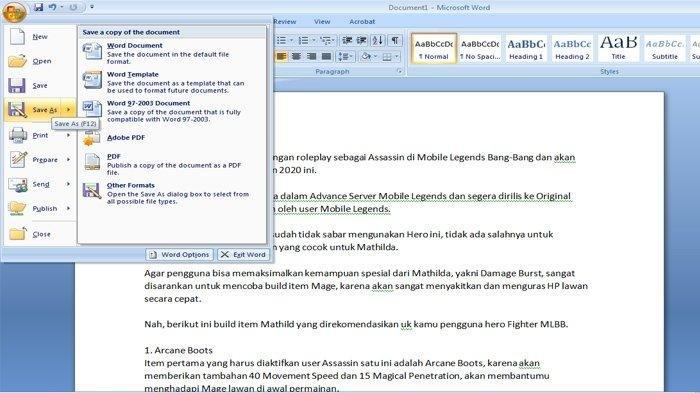
1. Gunakan Fitur Save As di Microsoft Word Versi Terbaru
Microsoft Word versi 2026 memiliki fitur bawaan yang sangat mudah untuk konversi file. Cukup buka dokumen Anda dan klik menu File, lalu pilih Save As.
Pada jendela yang muncul, pilih format PDF dari daftar tipe file yang tersedia. Setelah itu, beri nama file Anda dan klik Save untuk menyelesaikan proses ubah word ke pdf langsung dari word.
Langkah Detail untuk Versi Word 2026
Pastikan Anda sudah menginstal pembaruan terbaru agar fitur ini berjalan optimal. Buka dokumen yang ingin diubah, lalu tekan tombol Ctrl + S untuk membuka menu simpan.
- Pilih lokasi penyimpanan yang mudah diakses.
- Pada kolom Save as type, pilih PDF (*.pdf).
- Klik tombol Options jika ingin mengatur halaman tertentu atau kualitas file.
2. Manfaatkan Menu Export untuk Hasil Lebih Optimal
Menu Export di Word 2026 menawarkan pengaturan lebih lanjut untuk menghasilkan PDF berkualitas tinggi. Anda dapat mengaksesnya melalui File > Export > Create PDF/XPS Document.
Fitur ini memungkinkan Anda untuk mengatur ukuran file dan kompresi gambar. Dengan begitu, hasil konversi PDF ke Word atau sebaliknya tetap terjaga kualitasnya meskipun ukurannya diperkecil.
Cara Mengatur Kualitas PDF
Setelah memilih Create PDF/XPS, klik tombol Options untuk menyesuaikan pengaturan. Anda bisa memilih apakah ingin menyertakan bookmark, properti dokumen, atau hanya halaman tertentu saja.
Pilih opsi Standard (publishing online and printing) untuk kualitas terbaik. Cara mengubah PDF ke Word dengan pengaturan ini sangat direkomendasikan untuk dokumen resmi.
3. Gunakan Tombol Pintas Keyboard untuk Kecepatan Maksimal
Tombol pintas keyboard bisa mempercepat proses ubah word jadi pdf tanpa harus mengklik menu berulang kali. Tekan Alt + F, A, lalu P secara berurutan untuk membuka menu Save As dengan cepat.
Setelah itu, tekan tombol Tab untuk berpindah ke kolom tipe file dan pilih PDF. Metode ini sangat efisien bagi pengguna yang sering melakukan konversi PDF ke word secara online.
4. Simpan Sebagai PDF dengan Pengaturan Keamanan
Microsoft Word juga memungkinkan Anda menambahkan password pada file PDF yang dihasilkan. Fitur ini penting jika Anda membagikan dokumen sensitif melalui email atau platform cloud.
Pada menu Save As, klik tombol Tools di samping tombol Save dan pilih General Options. Masukkan password untuk membuka atau mengedit file, lalu simpan sebagai PDF.
Dengan cara ini, Anda bisa melakukan ubah file pdf ke word dengan aman tanpa khawatir data bocor. Fitur keamanan ini tersedia langsung di aplikasi Word tanpa perlu alat tambahan.
5. Konversi Massal dengan Fitur Batch Conversion
Jika Anda memiliki banyak file Word yang perlu diubah menjadi PDF, gunakan fitur batch conversion. Buka folder berisi file-file tersebut, lalu pilih semua dengan Ctrl + A.
Klik kanan dan pilih opsi Convert to PDF dari menu konteks jika Anda menginstal add-in resmi Microsoft. Alternatifnya, Anda bisa menggunakan aplikasi pihak ketiga yang terintegrasi dengan Word untuk merubah PDF ke word dalam jumlah besar.
Fitur ini sangat membantu bagi pekerja kantoran yang setiap hari harus mengirim laporan dalam format PDF. Prosesnya cepat dan tidak memerlukan campur tangan manual satu per satu.
Kesimpulan
mengubah Word ke PDF langsung dari Word adalah keterampilan dasar yang sangat berguna di era digital. Dengan lima metode di atas, Anda bisa melakukannya dengan cepat dan aman tanpa aplikasi tambahan.
Pilihlah metode yang paling sesuai dengan kebutuhan Anda, baik itu untuk keperluan pribadi maupun profesional. Pastikan Anda selalu memperbarui Microsoft Word agar fitur-fitur ini berjalan maksimal.