7 Rahasia Cara Mengubah Size Kertas Default di Word 2013 yang Selama Ini Salah
Microsoft Word 2013 sering menjadi pilihan utama untuk membuat dokumen profesional, namun ukuran kertas default yang muncul tidak selalu cocok dengan kebutuhan spesifik. Mengubah size kertas default di Word 2013 memungkinkan Anda menyimpan pengaturan khusus sehingga setiap dokumen baru otomatis menggunakan ukuran yang tepat.
1. Buka Tab Layout di Word 2013
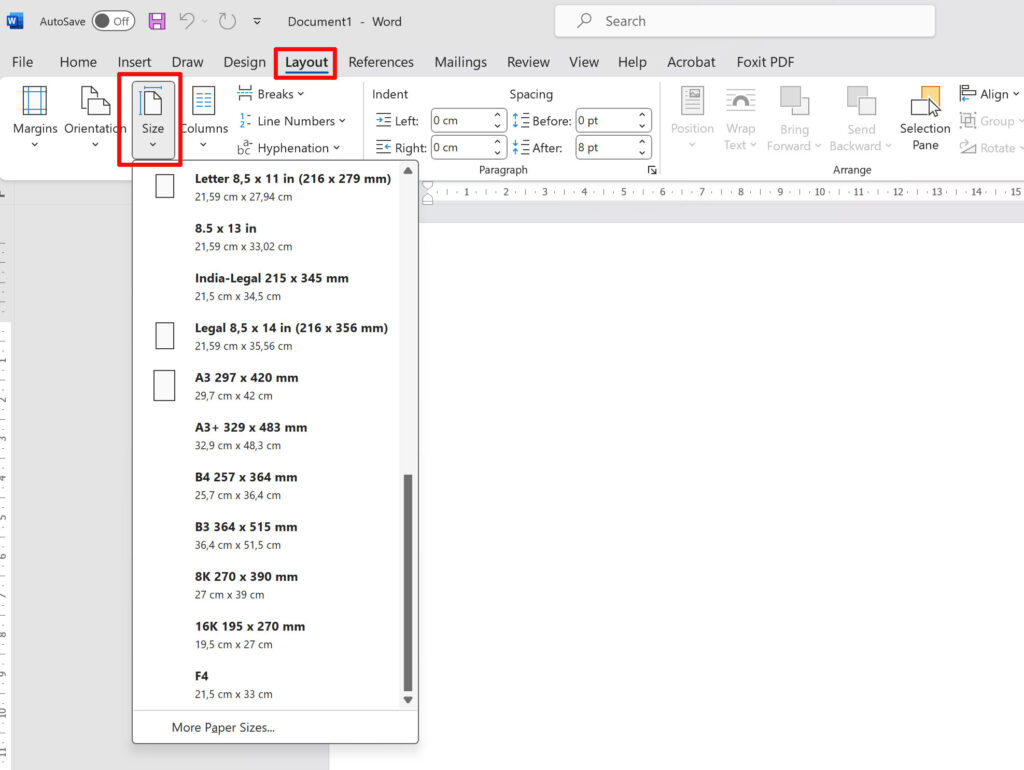
Pertama, buka program Word 2013 dan arahkan ke tab Layout yang terletak di bagian atas antarmuka. Tab ini menyimpan semua opsi terkait tata letak halaman, termasuk pengaturan ukuran kertas.
2. Akses Dialog Page Setup
Selanjutnya, cari ikon kecil berbentuk panah di pojok kanan bawah grup Page Setup, lalu klik untuk membuka dialog pengaturan lanjutan. Dialog ini memberikan kontrol penuh atas margin, orientasi, serta ukuran kertas yang dapat disesuaikan.
3. Pilih Ukuran Kertas Kustom
Di dalam dialog Page Setup, pilih tab Paper dan temukan menu dropdown Paper Size. Pilih opsi Custom Size untuk memasukkan dimensi kertas yang tidak tersedia dalam daftar standar.
4. Masukkan Dimensi Kertas yang Diinginkan
Masukkan lebar dan tinggi kertas yang diinginkan, misalnya 21,5 cm untuk lebar dan 33 cm untuk tinggi, sesuai standar F4 atau ukuran khusus lainnya. Pastikan satuan yang dipilih adalah sentimeter untuk menghindari konversi yang tidak akurat.
5. Simpan Sebagai Default
Setelah nilai dimensi dimasukkan, klik tombol Set as Default yang terletak di bagian bawah kotak dialog. Konfirmasi pilihan dengan menekan Yes, sehingga Word 2013 menyimpan ukuran tersebut sebagai pengaturan default untuk semua dokumen baru.
6. Verifikasi Pengaturan pada Dokumen Baru
Untuk memastikan perubahan berhasil, tutup dan buka kembali Word 2013, lalu buat dokumen baru dan periksa tab Layout. Ukuran kertas yang baru akan muncul otomatis pada bagian Paper Size, menandakan bahwa pengaturan telah diterapkan.
Tips Tambahan untuk Mengatur Ukuran Kertas Lain
Jika Anda sering beralih antara beberapa ukuran kertas, pertimbangkan membuat template khusus dengan ukuran yang diinginkan. Template dapat disimpan di folder Normal.dotm sehingga setiap kali Anda memilih template tersebut, ukuran kertas otomatis terisi.
Pengaturan Ukuran Kertas Melalui Menu Print
Alternatif lain untuk mengatur ukuran kertas adalah lewat menu Print, di mana Anda dapat mengakses Printer Properties dan menambahkan ukuran kustom pada bagian Paper/Quality. Pilihan ini berguna bila printer Anda memiliki batasan ukuran yang tidak dikenali oleh Word secara langsung.
Memecahkan Masalah Ukuran Tidak Tersimpan
Apabila ukuran yang Anda set tidak tersimpan setelah restart, pastikan Anda menjalankan Word 2013 dengan hak administrator atau memeriksa apakah file Normal.dotm terkunci. Menghapus atau mengganti file Normal.dotm dapat memulihkan kemampuan menyimpan pengaturan default.
Kesimpulan
Dengan mengikuti langkah-langkah di atas, Anda dapat mengubah size kertas default di Word 2013 secara permanen dan menghindari penyesuaian berulang pada setiap dokumen. Pengaturan yang tepat tidak hanya menghemat waktu, tetapi juga memastikan hasil cetak selalu konsisten dengan standar yang dibutuhkan.