7 Rahasia cara mengubah size halaman pada file word yang sama yang Jarang Diketahui
Mengatur ukuran halaman di Microsoft Word menjadi penting ketika satu dokumen harus dicetak dalam beberapa format kertas. Pada tahun 2026, banyak pengguna masih mencari cara cepat mengubah size halaman pada file Word yang sama tanpa harus membuat file baru.
Artikel ini menyajikan panduan langkah demi langkah yang dapat diterapkan pada versi Word terbaru. Semua teknik yang dibahas berfokus pada penggunaan menu bawaan sehingga tidak memerlukan add‑on pihak ketiga.
Langkah-langkah Mengubah Size Halaman pada File Word yang Sama
-
Langkah 1: Buka Tab Layout
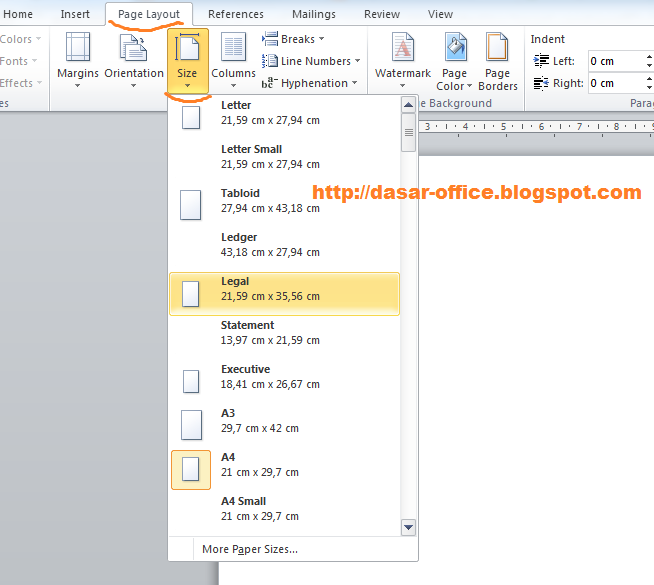
Mulailah dengan membuka dokumen yang ingin diubah, kemudian arahkan kursor ke tab Layout yang terletak di pita atas. Tab ini menyimpan semua opsi terkait tata letak halaman.
Di dalam Layout, perhatikan kelompok Page Setup yang berisi ikon kecil berbentuk panah diagonal. Klik ikon tersebut untuk memunculkan jendela dialog yang lebih lengkap.
Setelah jendela terbuka, Anda dapat langsung melanjutkan ke pengaturan ukuran kertas pada tab Paper. Pastikan dokumen berada dalam mode tampilan Print Layout untuk melihat perubahan secara real time.
-
Langkah 2: Akses Dialog Page Setup
Dalam dialog Page Setup, pilih tab Paper yang menampilkan pilihan ukuran kertas standar serta opsi kustom. Pilihan ini memungkinkan Anda menyesuaikan lebar dan tinggi sesuai kebutuhan.
Tekan tombol Custom Size pada dropdown Paper Size, kemudian masukkan nilai baru. Misalnya, untuk ukuran F4 gunakan lebar 21,5 cm dan tinggi 33 cm.
MENGATUR HALAMAN – Cara ilham Setelah nilai dimasukkan, klik OK untuk menyimpan. Word akan memperbarui seluruh halaman dokumen sesuai dimensi yang baru tanpa mengubah konten teks.
-
Langkah 3: Terapkan Pengaturan ke Seluruh Dokumen
Jika dokumen terdiri dari beberapa bagian dengan pengaturan berbeda, pastikan pilihan Apply to diatur ke Whole document sebelum menutup dialog. Hal ini menjamin ukuran yang sama diterapkan pada semua halaman.
Anda juga dapat memilih This section jika hanya ingin mengubah ukuran pada bagian tertentu, misalnya bab yang memerlukan format khusus. Pilihan ini berguna untuk dokumen akademik yang menggabungkan beberapa format.
Setelah konfirmasi, periksa tampilan halaman melalui tombol View → Print Layout. Perubahan ukuran akan terlihat pada margin dan area cetak, membantu menghindari pemotongan saat pencetakan.
-
Langkah 4: Simpan Pengaturan Sebagai Default (Opsional)
Bagi pengguna yang sering memakai ukuran tertentu, Word menyediakan fitur Set as Default pada dialog Page Setup. Aktifkan opsi ini sebelum menutup jendela.
Word akan menanyakan konfirmasi apakah Anda ingin menyimpan pengaturan sebagai default untuk semua dokumen baru. Pilih Yes untuk menyimpan, sehingga ukuran tersebut otomatis muncul setiap kali membuka Word.
Jika di kemudian hari diperlukan ukuran lain, cukup ulangi proses dan ubah default kembali. Menyimpan preset meminimalkan waktu konfigurasi pada proyek selanjutnya.
-
Langkah 5: Verifikasi Melalui Menu Print
Langkah terakhir adalah memastikan printer mengenali ukuran yang baru. Buka menu File → Print, kemudian klik Printer Properties untuk
admin0