Terbukti Cara Cepat ubah word ke pdf sesuai halaman dalam 5 Langkah Praktis Tahun 2026
konversi dokumen Word ke PDF menjadi kebutuhan umum bagi profesional maupun pelajar. Memilih halaman tertentu saat mengubah format dapat menghemat waktu dan ruang penyimpanan.”,
“
Langkah-Langkah mengubah Word ke PDF Sesuai Halaman
-
Persiapkan file Word yang akan diubah. Pastikan semua konten berada pada halaman yang diinginkan dan tidak ada elemen tersembunyi.
-
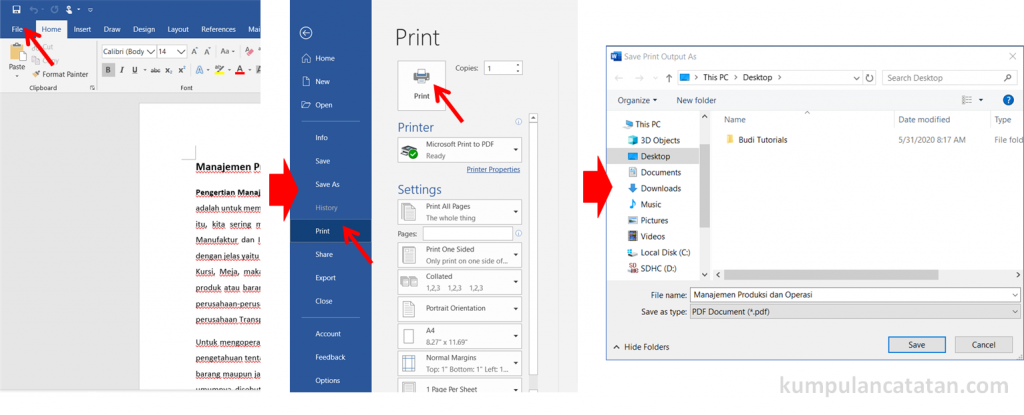
Buka aplikasi Microsoft Word versi terbaru. Pilih menu “File” lalu “Simpan Sebagai”.
-
Pada dialog penyimpanan, pilih format “PDF” pada dropdown tipe file. Klik “Opsi…” untuk mengatur rentang halaman.
-
Di jendela opsi, centang “Halaman” dan masukkan nomor halaman awal serta akhir yang ingin diekspor. Ini memastikan hanya bagian yang dipilih yang diubah menjadi PDF.
-
Aktifkan opsi “Buat tag PDF” bila ingin menambahkan bookmark pada masing‑masing halaman. Bookmark memudahkan navigasi di dokumen akhir.
-
Tentukan kualitas gambar dengan memilih “Standard” atau “Minimum size”. Pilihan ini memengaruhi ukuran file PDF yang dihasilkan.
-
Klik “Simpan” dan tunggu proses konversi selesai. Word akan menghasilkan file PDF yang berisi hanya halaman yang ditentukan.
-
Buka file PDF menggunakan pembaca seperti Adobe Acrobat atau Foxit Reader. Periksa apakah semua halaman muncul sesuai urutan.
-
Jika ada kesalahan, kembali ke Word, edit halaman yang bermasalah, dan ulangi proses penyimpanan. Memastikan konsistensi sebelum distribusi penting.
-
Simpan versi final di folder terorganisir dan beri nama yang mencerminkan rentang halaman. Penamaan yang jelas memudahkan pencarian di masa depan.
Mengubah Dokumen Word Menjadi PDF Panduan Lengkap Perangkat Lunak
“,
“content”: “
Langkah-Langkah Mengubah Word ke PDF Sesuai Halaman
-
Klik “Opsi…
Pertimbangan Penting Sebelum Konversi
Periksa kembali tata letak dokumen agar tidak terjadi pergeseran saat di‑export. Margins, header, dan footer sering kali berubah bila tidak diatur dengan tepat.
Pastikan semua font yang dipakai ter‑embed atau tersedia di sistem tujuan. Font yang tidak ter‑embed dapat berubah menjadi default pada PDF.
Tips Mengoptimalkan PDF
Gunakan fitur kompresi dalam pengaturan PDF untuk mengurangi ukuran file tanpa mengorbankan kualitas visual. Hal ini penting saat mengirim dokumen melalui email.
Tambahkan metadata seperti judul, penulis, dan kata kunci untuk memudahkan pencarian di perpustakaan digital. Metadata meningkatkan visibilitas dokumen di mesin pencari internal.
Jika dokumen mengandung informasi sensitif, aktifkan proteksi password atau enkripsi tingkat tinggi. Keamanan tambahan melindungi data dari akses tidak sah.
Alternatif Tools Gratis
LibreOffice Writer menyediakan opsi “Export as PDF” yang memungkinkan pemilihan halaman secara manual. Antarmukanya sederhana dan kompatibel dengan berbagai sistem operasi.
Smallpdf online menawarkan konversi cepat tanpa instalasi perangkat lunak. Pengguna cukup unggah file Word, pilih rentang halaman, dan unduh hasil PDF.
PDF24 Creator merupakan aplikasi desktop gratis yang mendukung batch conversion dan pengaturan halaman secara detail. Cocok untuk pengguna yang membutuhkan konversi massal.
Kesimpulan
Mengubah Word ke PDF sesuai halaman dapat dilakukan dengan langkah terstruktur dan alat yang tepat. Dengan memperhatikan detail seperti rentang halaman, kualitas gambar, serta keamanan, hasil akhir akan profesional dan efisien.