Rahasia Mengubah Word ke Word 2013 dan Menampilkan Ruler di Windows serta Mac Sekarang
Microsoft Word terus berkembang, namun banyak pengguna masih membutuhkan cara mengonversi dokumen lama ke format Word 2013.
Artikel ini menyajikan langkah demi langkah yang mudah diikuti, lengkap dengan tips penggunaan ruler untuk mengatur margin dan indentasi secara presisi.
1. Persiapan Dokumen Sebelum Konversi
Langkah pertama adalah memastikan file Word asal berada dalam format yang kompatibel, seperti .doc atau .docx.
Buka dokumen tersebut di versi Word terbaru, kemudian simpan salinan sebagai backup sebelum melakukan perubahan apa pun.
Dengan memiliki cadangan, Anda dapat kembali ke versi asli bila terjadi kesalahan selama proses konversi.
2. Mengaktifkan ruler di Word 2013
Ruler menjadi alat penting untuk menyesuaikan margin, indentasi, dan tab setelah dokumen diubah ke Word 2013.
Pilih tab View pada ribbon, kemudian centang kotak Ruler untuk menampilkan penggaris horizontal di atas dokumen.
Jika Anda membutuhkan ruler vertikal, buka File → Options → Advanced, lalu aktifkan opsi Show vertical ruler in Print Layout view.
3. Menyesuaikan Margin dengan Ruler
Setelah ruler muncul, geser marker pada ujung ruler horizontal untuk mengatur batas kiri dan kanan halaman.
Pastikan margin yang dipilih sesuai dengan standar dokumen resmi, misalnya 2,5 cm untuk semua sisi.
Perubahan margin akan langsung terlihat pada tampilan Print Layout, memudahkan Anda memeriksa hasil akhir.
4. Mengatur Indentasi Baris Pertama dan Hanging Indent
Indentasi baris pertama dapat diatur dengan menggeser segitiga kecil di bagian atas kiri ruler.
Untuk hanging indent, tarik bagian bawah segitiga ke kanan sehingga baris kedua dan seterusnya menjorok lebih dalam.
Pengaturan ini sangat berguna untuk membuat daftar pustaka atau referensi yang rapi.
5. Menambahkan Tab Stop yang Tepat
Tab stop memungkinkan Anda menempatkan teks pada posisi tertentu di sepanjang ruler.
Klik dua kali pada ruler untuk membuka dialog tab, pilih jenis tab (kiri, tengah, kanan, desimal, atau bar), lalu tentukan posisinya dalam sentimeter.
Setelah tab stop ditetapkan, tekan tombol Tab pada keyboard untuk menempatkan kursor secara otomatis pada posisi yang diinginkan.
6. Mengonversi Dokumen ke Format Word 2013
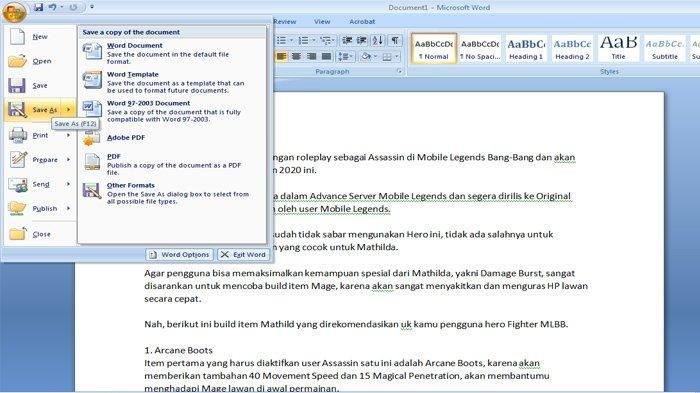
Pilih File → Save As, lalu pilih lokasi penyimpanan.
Di dropdown format, pilih Word 2013 Document (*.docx) untuk memastikan kompatibilitas penuh dengan fitur-fitur baru.
Setelah disimpan, buka kembali file tersebut di Word 2013 untuk memeriksa apakah semua elemen (gambar, tabel, header) tetap terjaga.
7. Verifikasi dan Optimasi Akhir
Langkah terakhir adalah meninjau dokumen secara menyeluruh, memastikan tidak ada elemen yang terpotong atau berubah format.
Gunakan fitur Print Preview untuk melihat tampilan akhir sebelum mencetak atau membagikan file.
Jika diperlukan, lakukan penyesuaian tambahan pada ruler atau margin hingga hasil akhir memenuhi standar kualitas yang diharapkan.
Kesimpulan
Dengan mengikuti panduan ini, Anda dapat dengan mudah mengubah dokumen Word ke format Word 2013 sambil memanfaatkan ruler untuk mengatur layout secara akurat.
Proses yang terstruktur memastikan dokumen tetap profesional, rapi, dan siap digunakan dalam berbagai keperluan bisnis atau akademik.