Wajib Tahu Cara Mengubah Word Menjadi PDF Sebelum Menambahkan Tanda Tangan Digital
Mengubah dokumen Word ke PDF adalah kebutuhan umum di era digital. Format PDF lebih stabil dan mudah dibagikan tanpa mengubah tata letak. Berikut lima cara praktis yang bisa Anda terapkan.
1. Gunakan Fitur Save As Bawaan Microsoft Word
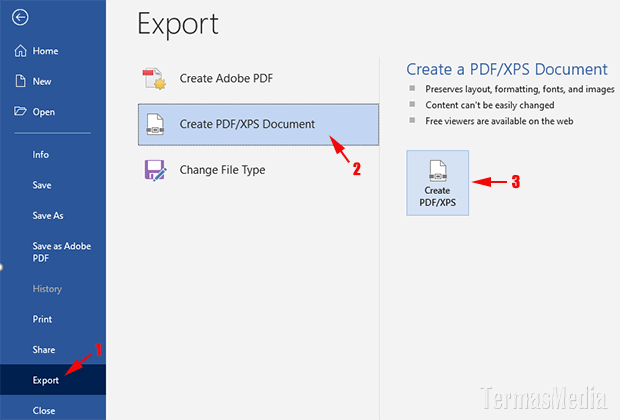
Langkah pertama adalah membuka dokumen Word yang ingin dikonversi. Klik menu File, lalu pilih Save As dan tentukan format PDF.
Cara save word ke pdf ini sangat cepat dan tidak memerlukan aplikasi tambahan. Anda tinggal memilih lokasi penyimpanan dan klik Save.
2. Manfaatkan Google Docs untuk konversi online
Jika Anda tidak memiliki Microsoft Word, Google Docs bisa jadi alternatif. Unggah file Word ke Google Drive, buka dengan Google Docs, lalu pilih File > Download > PDF Document.
Proses ubah word jadi pdf via Google Docs gratis dan bisa diakses di mana saja. Pastikan koneksi internet stabil agar hasil maksimal.
3. Gunakan Situs Konverter Online Gratis
Banyak situs seperti Smallpdf, ILovePDF, atau PDF24 yang menyediakan layanan konversi. Cukup unggah file Word, tunggu beberapa detik, lalu unduh PDF.
Beberapa situs juga mendukung konversi pdf ke word jika suatu saat Anda perlu mengedit kembali. Pastikan file Anda aman dengan memilih situs terpercaya.
4. Manfaatkan Aplikasi Bawaan di Mac atau Linux
Pengguna Mac bisa menggunakan fitur Export di Pages atau Preview. Di Linux, aplikasi LibreOffice memiliki opsi ekspor ke PDF dengan mudah.
Cara mengubah pdf ke word mungkin lebih jarang, namun dengan alat yang tepat semua bisa dilakukan. Setelah dikonversi, Anda bisa menambahkan tanda tangan digital agar dokumen lebih profesional.
5. Gunakan Software Desktop Khusus Seperti Adobe Acrobat
Adobe Acrobat Pro menawarkan konversi massal dan pengaturan lebih lanjut. Anda juga bisa menggabungkan beberapa file Word menjadi satu PDF.
Mengubah pdf ke word juga dimungkinkan dengan fitur Export PDF. Pastikan Anda memiliki lisensi yang sesuai untuk menghindari watermark.
Kesimpulan
Mengubah Word ke PDF kini semakin mudah dengan berbagai pilihan alat. Pilih metode yang paling sesuai dengan kebutuhan dan perangkat Anda.
Jangan lupa untuk selalu memeriksa hasil konversi agar tata letak tetap rapi. Dengan menguasai cara ini, pekerjaan dokumen Anda akan lebih efisien dan profesional.