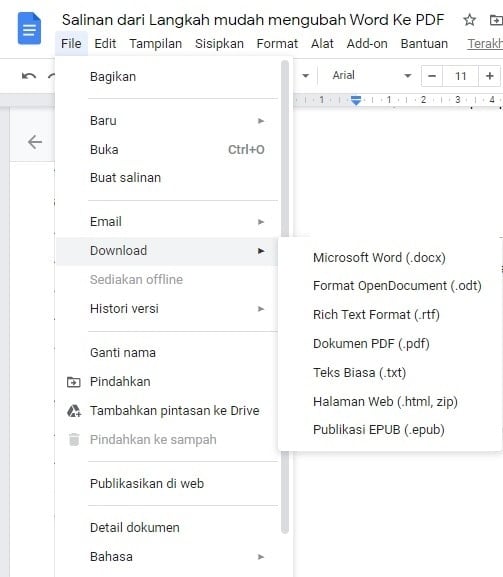
5 Cara Mudah Mengubah Word ke PDF Online Tanpa Ribet dan Terbukti Ampuh
Mengubah dokumen Word menjadi PDF kini bisa dilakukan dengan sangat cepat dan praktis. Anda tidak perlu menginstal software berat di komputer karena banyak layanan online gratis yang siap membantu.
Dengan menggunakan alat konversi PDF ke Word online, Anda bisa menyelesaikan tugas dalam hitungan detik. Prosesnya aman, mudah, dan bisa diakses dari perangkat apa pun.
1. Pilih Situs Konversi PDF Ke Word yang Terpercaya
Langkah pertama adalah memilih platform online yang memiliki reputasi baik. Pastikan situs tersebut menggunakan enkripsi TLS untuk melindungi data Anda selama proses unggah dan unduh.
Situs seperti Smallpdf, ILovePDF, atau PDF Candy adalah contoh populer yang banyak digunakan. Mereka menawarkan fitur converter PDF ke Word secara gratis tanpa perlu registrasi akun.
2. Unggah File Word yang Akan Diubah
Setelah membuka situs pilihan, cari tombol unggah atau drag-and-drop area. Anda bisa langsung menarik file Word dari folder komputer ke halaman browser.
Beberapa layanan juga mendukung unggah dari cloud storage seperti Google Drive atau Dropbox. Ini sangat membantu jika Anda bekerja secara tim dan ingin menghemat waktu.
3. Tunggu Proses Konversi Berlangsung
Proses mengubah word ke pdf online biasanya hanya memakan waktu beberapa detik. Kecepatan konversi tergantung pada ukuran file dan koneksi internet Anda.
Untuk dokumen dengan banyak gambar atau tabel, mungkin diperlukan waktu sedikit lebih lama. Namun, hasil akhirnya tetap mempertahankan tata letak asli dokumen Anda.
4. Unduh File PDF Hasil Konversi
Setelah proses selesai, Anda akan melihat tombol unduh untuk menyimpan file PDF ke perangkat. Pastikan untuk memeriksa hasilnya sebelum menutup halaman.
Jika ada kesalahan dalam tata letak, Anda bisa mencoba mengulang proses dengan pengaturan yang berbeda. Beberapa situs menyediakan opsi untuk menyesuaikan margin atau orientasi halaman.
5. Manfaatkan Fitur OCR untuk Dokumen Scan
Jika Anda memiliki dokumen hasil scan atau gambar yang ingin diubah ke PDF, gunakan fitur OCR. Teknologi ini mampu mengenali teks dalam gambar dan mengonversinya menjadi teks yang dapat diedit.
Dengan cara edit PDF yang benar, Anda bisa mengubah dokumen cetak lama menjadi file digital yang rapi. Ini sangat berguna untuk arsip perusahaan atau tugas kuliah.
6. Simpan File PDF ke Cloud atau Bagikan Langsung
Setelah file PDF selesai, Anda bisa langsung menyimpannya ke layanan cloud favorit. Banyak situs konversi menyediakan tombol simpan ke OneDrive, Google Drive, atau Dropbox.
Anda juga dapat membagikan tautan unduhan kepada rekan kerja tanpa harus mengunduh file terlebih dahulu. Ini mempercepat kolaborasi tim dalam menyelesaikan proyek.
7. Periksa Keamanan Data Anda
Pastikan situs yang Anda gunakan memiliki kebijakan privasi yang jelas. Layanan terpercaya biasanya akan menghapus file Anda secara otomatis setelah satu jam.
Hindari mengunggah dokumen yang sangat sensitif ke platform yang tidak dikenal. Untuk keamanan ekstra, Anda bisa menggunakan fitur proteksi kata sandi pada file PDF sebelum dibagikan.
Kesimpulan
Mengubah Word ke PDF secara online adalah solusi praktis bagi siapa saja yang membutuhkan dokumen profesional dengan cepat. Anda tidak perlu menguasai teknologi rumit atau membayar biaya langganan.
Dengan mengikuti tujuh langkah di atas, Anda bisa menguasai cara mengubah PDF ke Word dan sebaliknya dengan mudah. Manfaatkan alat ini untuk meningkatkan produktivitas kerja dan belajar Anda sehari-hari.