7 Cara Cepat ubah word ke xps Sekarang Sebelum Semua Tertinggal dan Kehilangan Waktu
Di era digital 2026, kompatibilitas dokumen menjadi faktor penting bagi profesional yang sering berkolaborasi lintas platform. mengubah Word ke XPS menawarkan solusi yang aman, mudah dibagikan, dan tetap mempertahankan tampilan asli tanpa kehilangan format.
Mengapa XPS dan keuntungannya
XPS (XML Paper Specification) merupakan format dokumen berbasis XML yang dikembangkan oleh Microsoft untuk menjaga tampilan dokumen secara konsisten pada berbagai perangkat. Berbeda dengan PDF, XPS terintegrasi secara native dengan sistem operasi Windows, sehingga proses membuka, mencetak, dan mengarsipkan menjadi lebih lancar dan efisien.
Selain stabilitas visual, XPS mendukung penyertaan metadata kaya seperti judul, penulis, dan kata kunci, yang memudahkan pencarian dan pengelolaan dokumen dalam lingkungan kerja. Format ini juga menggunakan teknik kompresi yang lebih baik, sehingga ukuran file biasanya lebih kecil dibandingkan PDF dengan kualitas serupa.
Persiapan dokumen Word
Sebelum melakukan konversi, pastikan dokumen Word bebas dari elemen yang tidak kompatibel, seperti makro berbahaya atau objek OLE yang dapat menyebabkan kegagalan saat disimpan sebagai XPS. Periksa juga tata letak halaman, jenis font, serta gambar yang tersemat untuk menghindari perubahan visual yang tidak diinginkan.
Simpan dokumen dalam format .docx terbaru, karena versi lama seperti .doc dapat menimbulkan masalah interpretasi saat proses konversi. Jika dokumen mengandung tabel kompleks atau grafik interaktif, pertimbangkan menyederhanakannya atau mengubahnya menjadi gambar statis untuk memastikan hasil XPS tetap rapi dan dapat dibaca.
Langkah-langkah mengubah Word ke XPS
Berikut ini urutan langkah yang dapat diikuti pada sistem operasi Windows 10 atau Windows 11 di tahun 2026, baik menggunakan Microsoft Word versi standar maupun edisi profesional.
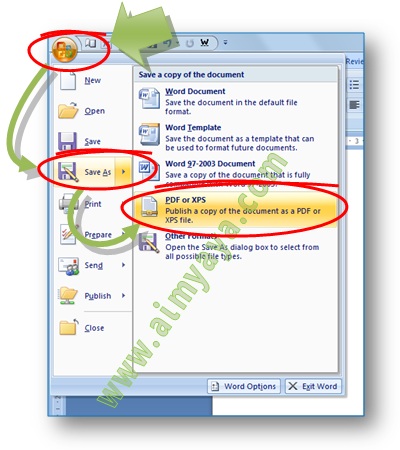
- Buka file Word yang ingin dikonversi menggunakan Microsoft Word terbaru.
- Pilih menu “File” → “Save As” kemudian pilih lokasi penyimpanan.
- Pada kotak “Save as type”, pilih “XPS Document (*.xps)”.
- Klik tombol “Options” untuk menyesuaikan kualitas gambar dan keamanan dokumen.
- Aktifkan opsi “Encrypt document” jika ingin melindungi file XPS dengan password.
- Tekan “Save” dan tunggu proses konversi selesai, biasanya dalam hitungan detik.
- Buka file XPS dengan aplikasi “XPS Viewer” untuk memeriksa hasil akhir.
Setelah proses penyimpanan selesai, buka file XPS dengan aplikasi XPS Viewer bawaan Windows untuk memeriksa setiap halaman dan memastikan tidak ada elemen yang terdistorsi atau hilang. Jika menemukan masalah seperti gambar yang tidak tampil atau teks yang terpotong, kembali ke dokumen Word, sesuaikan pengaturan atau format, lalu ulangi proses penyimpanan.
Bagi pengguna yang perlu mengonversi banyak file sekaligus, dapat memanfaatkan skrip PowerShell atau aplikasi pihak ketiga yang mendukung batch conversion ke format XPS, sehingga menghemat waktu dan usaha.
Tips optimal setelah konversi
Untuk meningkatkan kegunaan file XPS, tambahkan metadata seperti judul, penulis, kata kunci, dan deskripsi singkat melalui opsi “Properties” di XPS Viewer, sehingga dokumen lebih mudah diidentifikasi dalam pencarian sistem operasi.
Jika file XPS akan dibagikan secara luas kepada rekan kerja atau klien, pertimbangkan mengompresnya menggunakan format ZIP atau RAR untuk mengurangi ukuran transfer, namun pastikan penerima memiliki aplikasi XPS Viewer atau pembaca kompatibel sebelum mengirimkan file.
Kesimpulan
Mengubah Word ke XPS di tahun 2026 menjadi proses yang sederhana jika mengikuti langkah tepat, mempersiapkan dokumen dengan baik, serta memanfaatkan fitur keamanan dan metadata yang tersedia.
Dengan memanfaatkan keunggulan XPS, Anda dapat menghasilkan dokumen yang konsisten, aman, dan mudah diakses, sehingga kolaborasi tim menjadi lebih efisien dan produktif.