3 Cara Mengubah Word Menjadi JPG Tanpa Ribet, Hasil Cetak Tajam
Mengubah dokumen Word menjadi gambar JPG sering kali diperlukan untuk berbagai keperluan, seperti unggah ke media sosial, lampiran email, atau portofolio digital. Proses ini bisa dilakukan dengan cepat tanpa perlu menginstal perangkat lunak baru. Berikut adalah tujuh metode praktis yang bisa Anda coba di tahun 2026.
1. Manfaatkan Fitur Bawaan Microsoft Word
Cara paling mudah adalah menggunakan fitur ekspor atau simpan sebagai PDF, lalu konversi file PDF tersebut ke JPG. Anda bisa memanfaatkan layanan online gratis untuk mengubah PDF menjadi JPG.
Alternatif lain, gunakan fitur screenshot dengan menekan tombol Print Screen dan memotong area dokumen yang diinginkan. Metode ini sangat cepat untuk satu atau dua halaman saja.
2. Gunakan Aplikasi Paint di Windows
Buka file Word, salin semua teks atau gambar yang ingin diubah, lalu tempelkan ke aplikasi Paint. Setelah itu, simpan file dengan format JPEG atau JPG.
Paint adalah aplikasi bawaan Windows yang ringan dan tidak memerlukan koneksi internet. Cara ini juga berguna jika Anda ingin mengubah JPG ke PNG dengan cepat.
3. Konversi Online dengan Situs Web Terpercaya
Banyak situs web yang menawarkan layanan gratis untuk mengubah Word menjadi JPG secara online. Cukup unggah file docx atau doc Anda, pilih format output, dan unduh hasilnya.
Pastikan situs tersebut aman dan tidak menyimpan file Anda dalam waktu lama. Beberapa platform bahkan mendukung konversi massal untuk menghemat waktu.
4. Gunakan Google Docs sebagai Jembatan
Unggah file Word ke Google Drive, buka dengan Google Docs, lalu unduh sebagai PDF. Setelah itu, Anda bisa menggunakan fitur unduh sebagai gambar atau layanan konversi PDF ke JPG.
Metode ini sangat berguna jika Anda tidak memiliki Microsoft Word di perangkat. Google Docs juga memungkinkan Anda mengubah pecahan menjadi desimal atau format lainnya sebelum diekspor.
5. Ekstensi Browser untuk Konversi Cepat
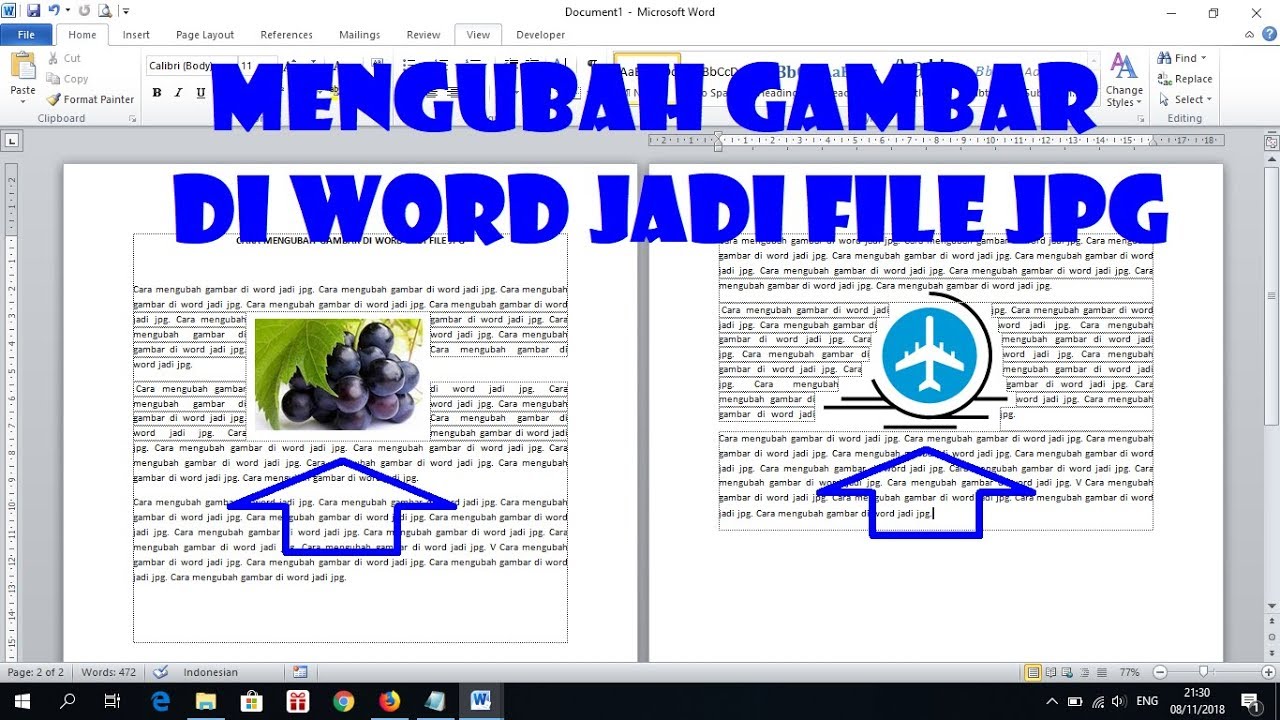
Pasang ekstensi browser seperti Save as Image atau Screenshot Tool. Setelah itu, buka dokumen Word di browser, lalu gunakan ekstensi untuk menyimpan halaman sebagai gambar JPG.
Ekstensi ini sangat praktis untuk konversi satu halaman penuh tanpa perlu memotong manual. Pastikan ekstensi tersebut kompatibel dengan browser Anda.
6. Aplikasi Pihak Ketiga di Smartphone
Unduh aplikasi konverter dokumen ke gambar di Play Store atau App Store. Banyak aplikasi gratis yang mendukung konversi word ke jpg langsung dari ponsel.
Aplikasi ini biasanya dilengkapi fitur pengaturan kualitas gambar dan ukuran file. Anda juga bisa menggunakannya untuk mengubah background foto jadi biru atau warna lainnya sesuai kebutuhan.
7. Gunakan Software Desktop Khusus
Jika Anda sering melakukan konversi, pertimbangkan menggunakan software desktop seperti Adobe Acrobat atau aplikasi konverter dokumen lainnya. Software ini menawarkan hasil berkualitas tinggi dan kontrol lebih detail.
Beberapa software bahkan mendukung batch processing untuk mengubah banyak file sekaligus. Pastikan Anda mengunduh dari sumber resmi untuk menghindari malware.
Kesimpulan
Mengubah Word menjadi JPG kini semakin mudah berkat berbagai metode yang tersedia, baik online maupun offline. Pilihlah cara yang paling sesuai dengan kebutuhan dan perangkat yang Anda miliki.
Dengan mengikuti langkah-langkah di atas, Anda dapat menghasilkan gambar JPG berkualitas tinggi dari dokumen Word tanpa ribet. Semoga panduan ini bermanfaat untuk aktivitas digital Anda sehari-hari.