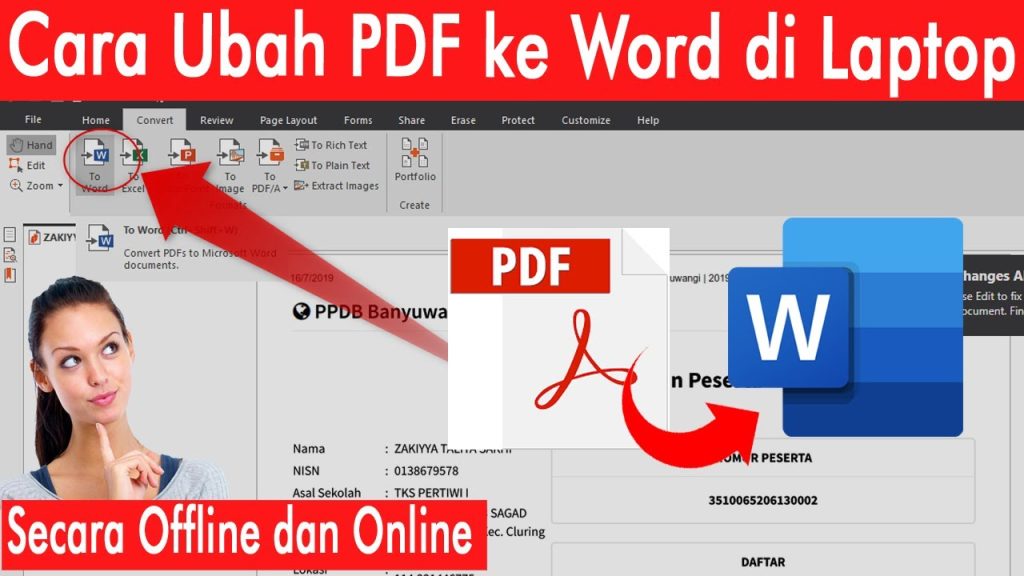
Ternyata Begini Cara Ubah Dokumen ke Word dan Tambah Tanda Tangan Digital Profesional di 2026
Mengubah dokumen ke Word kini menjadi kebutuhan penting bagi banyak orang, baik untuk keperluan kerja maupun pribadi. Dengan menguasai cara ini, Anda dapat mengedit dan mempercantik dokumen dengan mudah.
Apalagi jika ditambah dengan tanda tangan digital, dokumen akan terlihat lebih profesional dan siap digunakan untuk berbagai keperluan resmi. Artikel ini menyajikan lima langkah praktis yang bisa Anda ikuti.
1. Siapkan Dokumen yang Akan Diubah ke Word
Langkah pertama adalah memastikan dokumen sumber tersedia dalam format yang bisa dikonversi, seperti PDF atau gambar. Gunakan fitur konversi bawaan Word atau aplikasi online terpercaya untuk mengubahnya.
Setelah berhasil mengubah dokumen ke Word, Anda bisa langsung membukanya untuk diedit. Pastikan format teks dan gambar tidak berantakan agar proses selanjutnya lebih lancar.
2. Gunakan Fitur Word untuk Membuka Dokumen Hasil Konversi
Buka Microsoft Word dan pilih menu File lalu Open untuk memuat dokumen yang sudah dikonversi. Jika dokumen asli adalah PDF, Word versi 2026 memiliki fitur konversi langsung yang cukup akurat.
Periksa kembali tata letak dan perbaiki jika ada bagian yang bergeser. Anda juga bisa memanfaatkan Template Dokumen Word untuk mempercepat penyusunan atau bahkan Buat Dokumen Di Word baru jika diperlukan.
3. Buat dan Siapkan Tanda Tangan Digital
Tanda tangan digital bisa dibuat dengan menulis tangan di kertas lalu memindainya, atau menggunakan aplikasi pembuat tanda tangan online. Simpan hasilnya sebagai gambar berformat PNG dengan latar belakang transparan.
Pastikan gambar tanda tangan memiliki resolusi yang cukup agar tidak pecah saat ditempelkan. Anda juga bisa mencari Contoh Dokumen Word yang sudah dilengkapi tanda tangan sebagai referensi visual.
4. Masukkan Tanda Tangan ke Dokumen Word
Klik menu Insert, pilih Pictures, lalu cari file gambar tanda tangan yang sudah disiapkan. Setelah gambar masuk, atur Wrap Text menjadi In Front of Text agar bisa dipindahkan dengan bebas.
Geser tanda tangan ke posisi yang diinginkan, misalnya di kolom tanda tangan yang sudah disediakan. Gunakan Fitur Word lainnya seperti Align atau Rotate untuk menyesuaikan posisi dengan rapi.
5. Simpan dan Ekspor Dokumen Word Final
Setelah tanda tangan terpasang, simpan dokumen dengan klik File lalu Save As. Pilih format .docx jika ingin diedit lagi, atau .pdf untuk dikirim ke pihak lain agar tampilan tidak berubah.
Jangan lupa periksa keseluruhan dokumen sebelum mengirim. Dengan mengikuti langkah Membuat Dokumen MS Word yang rapi, hasil akhir akan terlihat profesional dan siap digunakan.
Kesimpulan
Mengubah dokumen ke Word dan menambahkan tanda tangan digital kini semakin mudah berkat fitur-fitur modern. Dengan lima langkah di atas, Anda dapat menyelesaikan pekerjaan dengan cepat dan rapi.
Terapkan tips ini untuk keperluan surat menyurat, kontrak, atau laporan agar dokumen Anda terlihat lebih kredibel dan profesional di tahun 2026.