3 Langkah Mudah Ubah Word ke JPG untuk Daftar SPMB 2026, Orang Tua Wajib Tahu
Mengubah dokumen Word ke format JPG sering dibutuhkan untuk berbagai keperluan, seperti melampirkan file ke media sosial atau sistem pendaftaran online. Banyak orang mencari cara cepat untuk melakukan konversi ini tanpa ribet. Di tahun 2026, proses ubah Word ke JPG bisa dilakukan dengan beberapa metode praktis baik lewat HP maupun laptop.
Artikel ini akan membahas lima cara berbeda yang bisa kamu coba sendiri. Setiap metode memiliki kelebihan tersendiri, mulai dari menggunakan aplikasi bawaan hingga situs online gratis. Simak panduan lengkapnya agar kamu bisa mengubah dokumen Word ke gambar JPG dengan mudah.
Menggunakan Aplikasi CamScanner di HP
CamScanner adalah aplikasi populer yang bisa mengubah dokumen menjadi berbagai format, termasuk JPG. Aplikasi ini sangat berguna saat kamu perlu convert JPG ke Word atau sebaliknya. Kamu hanya perlu menginstal CamScanner dari Play Store dan mengikuti langkah-langkah sederhana.
Untuk mengubah Word ke JPG, buka file Word di CamScanner lalu pilih opsi ekspor sebagai gambar. Hasilnya akan langsung tersimpan dalam format JPG yang siap digunakan. Fitur ini sangat membantu bagi pengguna yang sering bekerja dengan dokumen digital.
Memanfaatkan Fitur Print Screen di Laptop
Cara paling sederhana adalah dengan menggunakan fitur print screen atau screenshot pada laptop. Buka dokumen Word yang ingin diubah, lalu tekan tombol Print Screen di keyboard. Setelah itu, tempelkan hasil tangkapan layar ke aplikasi Paint dan simpan sebagai file JPG.
Metode ini tidak memerlukan aplikasi tambahan dan bisa dilakukan oleh siapa saja. Namun, pastikan kamu menyesuaikan tampilan dokumen agar terlihat rapi sebelum melakukan screenshot. Hasilnya akan langsung menjadi gambar JPG tanpa perlu proses konversi rumit.
Menggunakan Situs Konversi Online Gratis
Ada banyak situs web yang menyediakan layanan convert PDF ke Word atau Word ke JPG secara gratis. Kamu tinggal mengunggah file Word, memilih format output JPG, lalu menunggu proses selesai. Beberapa situs bahkan mendukung konversi batch untuk banyak file sekaligus.
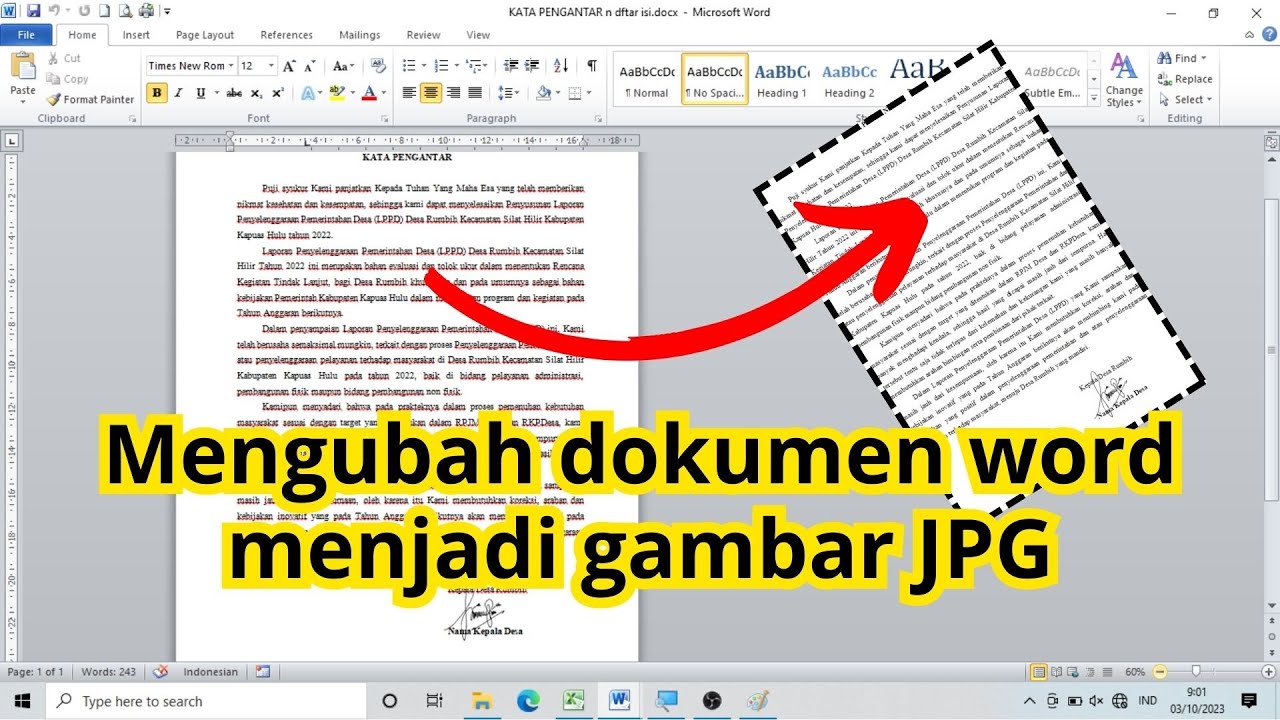
Pastikan kamu memilih situs yang terpercaya dan aman untuk menjaga privasi dokumen. Cara ini sangat praktis karena tidak perlu menginstal software apapun di perangkat. Kamu hanya membutuhkan koneksi internet yang stabil untuk menjalankannya.
Mengubah Word ke JPG via Google Docs
Google Docs menyediakan fitur unduh dokumen dalam berbagai format, termasuk JPG. Pertama, unggah file Word ke Google Drive lalu buka dengan Google Docs. Setelah itu, pilih menu File, lalu Download, dan pilih format JPEG (.jpg).
Cara ini sangat berguna jika kamu sudah terbiasa menggunakan layanan Google. Selain mengubah Word ke JPG, kamu juga bisa melakukan cara convert PDF ke Word melalui Google Docs. Semua proses dilakukan secara online tanpa perlu aplikasi tambahan.
Menggunakan Aplikasi Converter Khusus di Windows
Untuk pengguna Windows, ada banyak aplikasi converter khusus yang bisa diunduh secara gratis. Aplikasi seperti Free File Converter atau Zamzar mendukung konversi dari Word ke JPG dengan cepat. Kamu hanya perlu drag and drop file lalu pilih format tujuan.
Aplikasi ini biasanya memiliki antarmuka yang sederhana dan mudah dipahami. Beberapa di antaranya juga mendukung fitur merubah PDF ke Word jika sewaktu-waktu kamu membutuhkannya. Pastikan aplikasi yang kamu pilih kompatibel dengan sistem operasi Windows terbaru.
Kesimpulan
Mengubah Word ke JPG di tahun 2026 bisa dilakukan dengan berbagai cara sesuai kebutuhan dan perangkat yang dimiliki. Mulai dari aplikasi HP seperti CamScanner, fitur bawaan laptop, hingga situs online gratis, semuanya menawarkan kemudahan. Pilihlah metode yang paling nyaman dan sesuai dengan situasi kamu.
Dengan panduan di atas, kamu tidak perlu lagi bingung saat harus mengkonversi dokumen Word menjadi gambar JPG. Prosesnya cepat, mudah, dan bisa dilakukan oleh siapa saja tanpa keahlian khusus. Semoga artikel ini membantu aktivitas digital kamu sehari-hari.