Rahasia Cara Mengubah Gambar Menjadi Tulisan di Word untuk Tanda Tangan Digital Profesional
Apakah Anda sering mendapatkan gambar yang berisi teks dan ingin mengubahnya menjadi dokumen yang bisa diedit di Word? Proses mengubah gambar menjadi tulisan kini bisa dilakukan dengan mudah berkat teknologi OCR (Optical Character Recognition).
Dengan mengikuti langkah-langkah berikut, Anda tidak perlu lagi mengetik ulang teks dari gambar secara manual. Panduan ini akan membantu Anda dari gambar jadi tulisan hanya dalam beberapa menit.
Artikel ini akan membahas langkah demi langkah cara mengubah gambar menjadi teks di Microsoft Word. Mulai dari persiapan gambar hingga tips mengatasi masalah umum.
1. Siapkan Gambar yang Akan Dikonversi
Langkah pertama adalah memastikan gambar yang Anda miliki memiliki kualitas yang cukup baik. Gambar yang buram atau terlalu kecil akan menyulitkan proses pembacaan OCR.
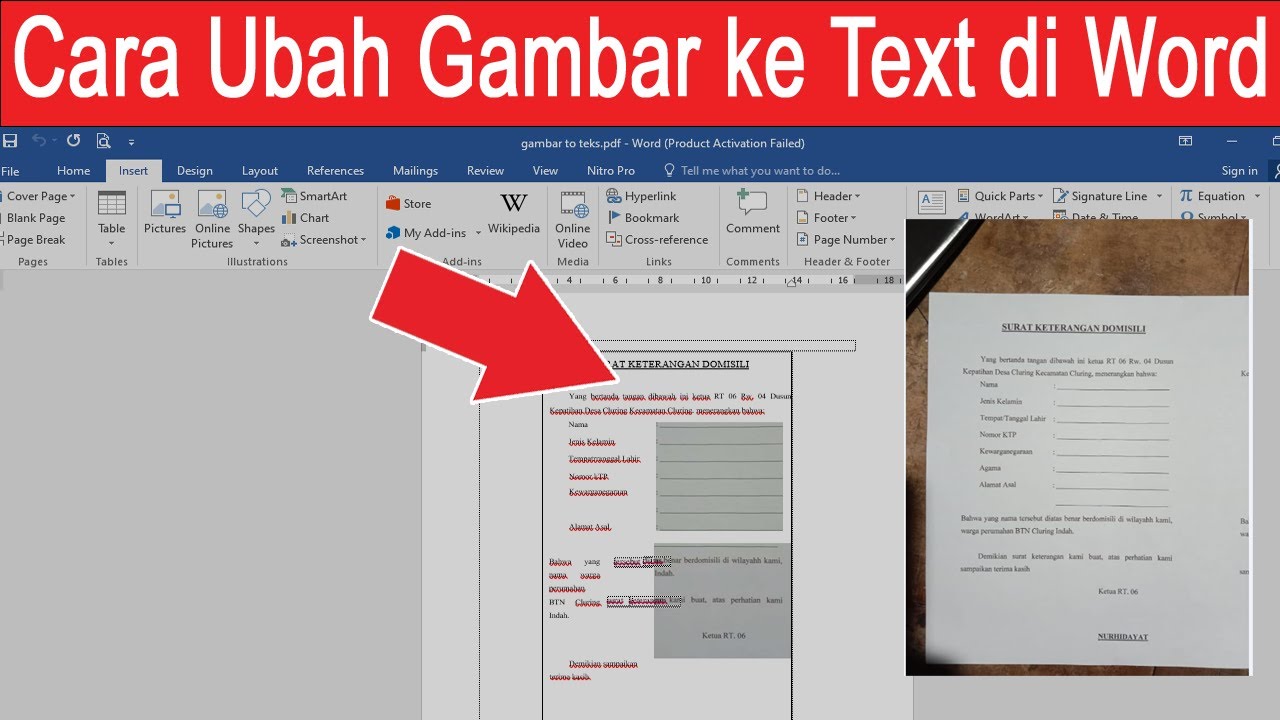
Simpan gambar dalam format umum seperti PNG atau JPG agar kompatibel dengan Word. Anda juga bisa menggunakan fitur scan dokumen untuk mendapatkan hasil yang lebih jelas.
2. Masukkan Gambar ke dalam Dokumen Word
Buka Microsoft Word dan buat dokumen baru. Klik menu Insert, lalu pilih Pictures, dan cari file gambar yang sudah disiapkan.
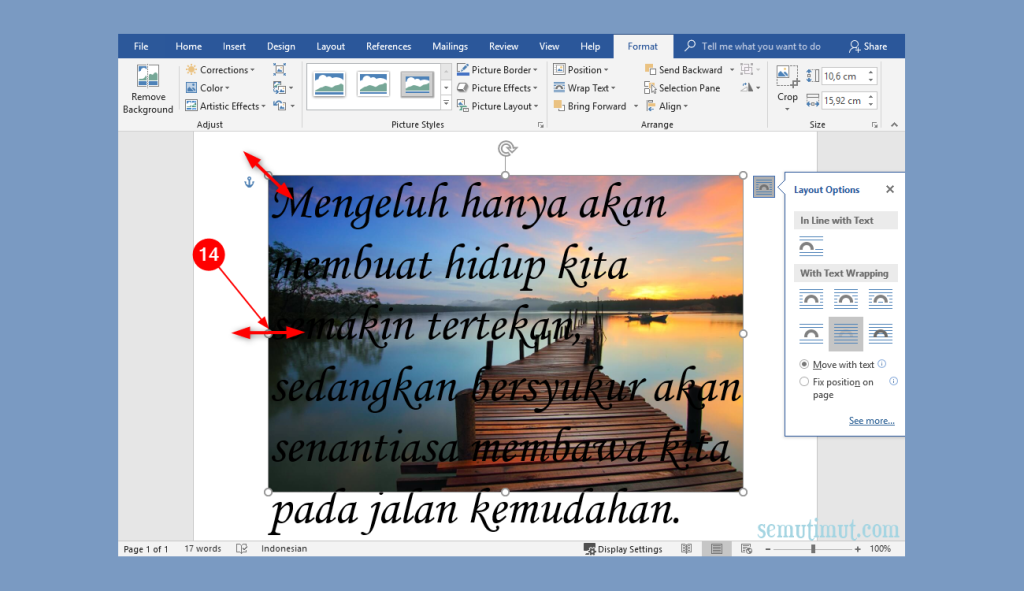
Setelah gambar masuk, Anda bisa mengatur posisinya dengan mengubah Wrap Text menjadi In Front of Text atau Square. Ini memudahkan Anda dalam cara membuat gambar menjadi lurus sesuai keinginan.
Anda juga dapat memperbesar atau memperkecil gambar agar teks di dalamnya lebih mudah dibaca oleh fitur OCR. Caranya, klik dan tarik sudut gambar sambil menahan tombol Shift untuk menjaga proporsi.