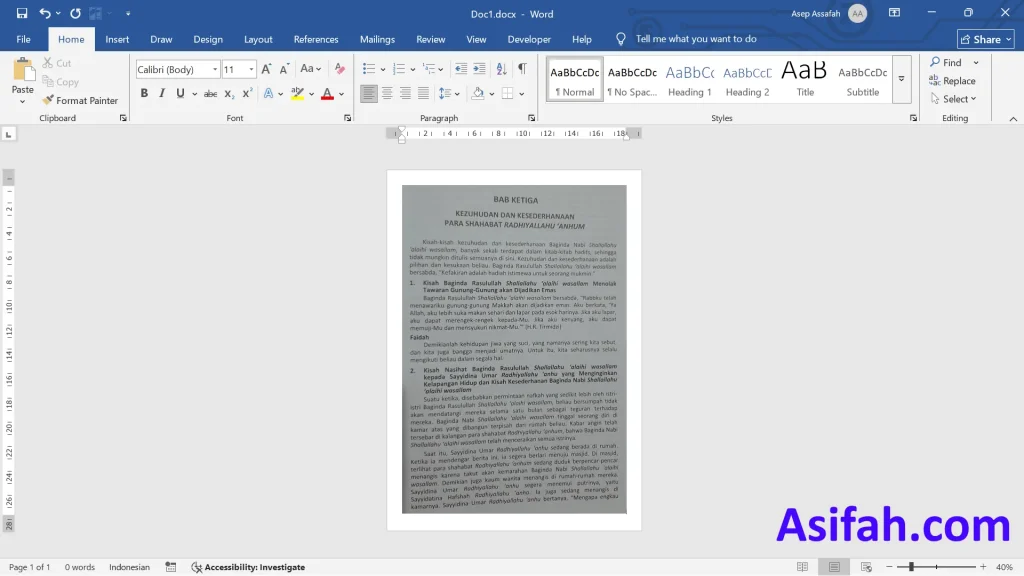
Akhirnya Cara Mudah Mengubah Foto Menjadi Word dengan AI di 2026
Mengubah foto menjadi dokumen Word kini semakin mudah berkat teknologi OCR dan kecerdasan buatan. Anda tidak perlu lagi mengetik ulang teks dari gambar secara manual.
Artikel ini akan membahas enam metode praktis yang bisa Anda gunakan di tahun 2026. Setiap metode dilengkapi langkah-langkah sederhana yang bisa diikuti oleh siapa saja.
Manfaat Mengubah Foto ke Word
Dengan mengonversi gambar ke teks digital, Anda bisa mengedit, mencari, dan menyimpan informasi dengan lebih efisien. Ini sangat berguna bagi pelajar, pekerja kantoran, dan peneliti.
Selain itu, dokumen Word lebih mudah dibagikan dan diarsipkan. Anda juga bisa menggabungkan hasil konversi dengan laporan atau presentasi yang sudah ada.
Metode 1: Menggunakan Google Drive dan Google Docs
Google Drive menyediakan fitur OCR bawaan yang bisa mengubah foto menjadi teks secara gratis. Cukup unggah gambar ke Google Drive, lalu buka dengan Google Docs.
Setelah dokumen terbuka, teks dari gambar akan muncul dan bisa diedit. Pastikan kualitas gambar cukup baik agar hasil pengenalan akurat.
Langkah-langkah detail
- Unggah file foto ke Google Drive.
- Klik kanan pada file, pilih “Buka dengan” lalu “Google Docs”.
- Google Docs akan menampilkan teks hasil ekstraksi di bawah gambar.
Metode ini sangat praktis tanpa perlu instalasi aplikasi tambahan. Anda hanya membutuhkan koneksi internet yang stabil.
Metode 2: Menggunakan Microsoft Office (OneNote dan Word)
Microsoft OneNote memiliki fitur OCR yang dapat menyalin teks dari gambar. Anda bisa menyisipkan foto ke OneNote, lalu klik kanan dan pilih “Copy Text From Picture”.
Setelah itu, tempelkan teks ke Microsoft Word untuk pengeditan lebih lanjut. Cara ini berguna jika Anda sudah terbiasa dengan ekosistem Office.
Jika foto berisi tabel, Anda bisa menggunakan fitur cara mengubah tabel menjadi tabel terbuka untuk memisahkan data ke dalam kolom. Hal ini membuat penyusunan ulang informasi lebih rapi.
Metode 3: Menggunakan Aplikasi Online Seperti DocHub
DocHub adalah platform berbasis AI yang mendukung konversi JPG ke Word. Anda hanya perlu mengunggah gambar, lalu alat AI akan memproses teks dengan cepat.
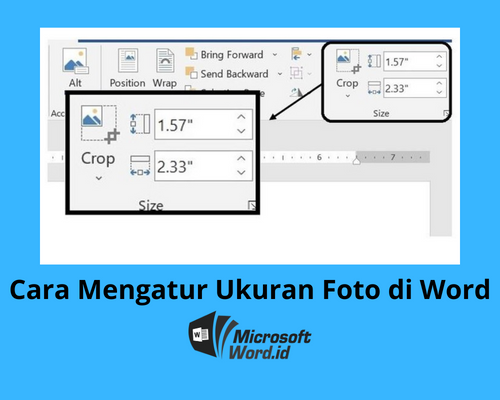
Platform ini juga terintegrasi dengan Google Workspace, memudahkan impor dan ekspor dokumen. Keamanan data terjamin karena mengikuti standar HIPAA dan GDPR.
Sebelum menggunakan aplikasi online, pastikan Anda sudah mempelajari cara mengubah bahasa di laptop jika antarmuka aplikasi menggunakan bahasa asing. Hal ini akan membantu navigasi menjadi lebih lancar.
Metode 4: Menggunakan Smartphone dengan Aplikasi OCR
Aplikasi seperti Adobe Scan atau Microsoft Lens bisa memindai dan mengonversi foto langsung ke format Word. Hasilnya bisa dikirim ke email atau disimpan di cloud.
Dengan kamera ponsel, Anda bisa memotret dokumen kapan saja. Proses konversi berlangsung dalam hitungan detik.
Jika dokumen mengandung angka pecahan, penting untuk memeriksa hasil konversi dan mempelajari cara mengubah pecahan agar formatnya sesuai dengan standar penulisan. Beberapa aplikasi sudah menyediakan opsi koreksi otomatis.
Metode 5: Menggunakan Situs Web Gratis Tanpa Daftar
Banyak situs seperti OnlineOCR.net atau i2OCR yang menyediakan konversi gratis tanpa registrasi. Anda cukup mengunggah gambar dan mengunduh hasil dalam format Word.
Namun, perhatikan batasan ukuran file dan jumlah halaman per hari. Situs ini cocok untuk penggunaan sesekali.
Metode 6: Menggunakan Software Desktop Berbayar
Software seperti ABBYY FineReader atau Adobe Acrobat Pro menawarkan akurasi tinggi untuk dokumen kompleks. Cocok untuk kebutuhan profesional yang memerlukan hasil sempurna.
Investasi ini sepadan jika Anda sering bekerja dengan banyak dokumen cetak. Fitur tambahan seperti pengenalan tata letak dan tabel juga tersedia.
Kesimpulan
Mengubah foto menjadi Word kini bisa dilakukan melalui berbagai cara, mulai dari gratis hingga berbayar. Pilihlah metode yang paling sesuai dengan kebutuhan dan perangkat Anda.
Dengan memahami langkah-langkah di atas, Anda dapat menghemat waktu dan tenaga dalam mengolah dokumen. Jangan lupa untuk selalu memeriksa hasil konversi agar tidak ada kesalahan teks.