Menguasai Perubahan Versi Label Undangan di Microsoft Word: Panduan Lengkap
Dalam dunia desain undangan, terutama untuk acara-acara khusus seperti pernikahan, ulang tahun, atau pertemuan formal, detail kecil seringkali menjadi kunci. Salah satu elemen penting yang sering kali perlu diperbarui atau diubah seiring berjalannya waktu adalah versi label undangan. Entah itu untuk menyesuaikan dengan tema baru, menambahkan informasi tambahan, atau sekadar merevisi desain, kemampuan untuk memanipulasi versi label undangan di Microsoft Word adalah keterampilan yang berharga.
Artikel ini akan membimbing Anda langkah demi langkah melalui berbagai cara untuk mengubah versi label undangan di Microsoft Word. Kami akan menjelajahi teknik-teknik mulai dari modifikasi teks sederhana hingga penyesuaian tata letak yang lebih kompleks, memastikan Anda memiliki pemahaman menyeluruh untuk menghasilkan undangan yang sempurna.
Mengapa Perlu Mengubah Versi Label Undangan?
Sebelum kita menyelami cara melakukannya, mari kita pahami beberapa alasan umum mengapa Anda mungkin perlu mengubah versi label undangan:
- Revisi Informasi: Mungkin ada perubahan pada tanggal, waktu, lokasi, atau bahkan nama penerima.
- Pembaruan Tema/Desain: Anda mungkin ingin menyelaraskan undangan dengan tema acara yang baru atau memperbarui estetika desain.
- Penambahan Elemen: Ada kemungkinan Anda perlu menambahkan detail seperti petunjuk arah, kode QR, informasi RSVP, atau detail tambahan lainnya.
- Perbaikan Kesalahan: Kesalahan ketik atau tata letak yang kurang optimal adalah hal yang wajar terjadi dan perlu diperbaiki.
- Variasi untuk Audiens Berbeda: Terkadang, Anda mungkin ingin membuat beberapa versi label undangan untuk audiens yang berbeda, misalnya versi formal dan informal.
- Adaptasi Ukuran Kertas/Label: Jika Anda mengubah jenis kertas atau ukuran label, tata letak mungkin perlu disesuaikan.
Memahami Struktur Label Undangan di Word
Microsoft Word menawarkan berbagai cara untuk membuat dan mengelola label. Memahami struktur dasar akan sangat membantu dalam memanipulasi versinya:
- Label Individual: Anda dapat membuat label satu per satu di halaman Word yang terpisah atau dikelompokkan.
- Mail Merge (Cetak Gabungan): Ini adalah fitur yang paling umum digunakan untuk membuat banyak label yang dipersonalisasi dari daftar data. Mail Merge memungkinkan Anda untuk secara otomatis memasukkan informasi dari sumber data (seperti spreadsheet Excel atau database) ke dalam label.
- Pengaturan Halaman dan Tabel: Label seringkali dibuat menggunakan pengaturan kolom (seperti pada tata letak kolom koran) atau menggunakan tabel untuk mengatur posisi setiap label pada halaman.
Dengan pemahaman ini, mari kita mulai dengan cara-cara mengubah versi label undangan.
Metode 1: Mengubah Teks dan Informasi Langsung
Ini adalah cara paling dasar dan seringkali menjadi langkah pertama.
Langkah-langkah:
- Buka Dokumen Label Anda: Buka file Microsoft Word yang berisi label undangan Anda.
- Identifikasi Label yang Ingin Diubah: Gulir melalui dokumen Anda dan temukan label spesifik yang perlu Anda perbarui.
- Klik pada Teks Label: Klik dua kali pada teks di dalam label yang ingin Anda ubah. Kursor teks akan muncul, memungkinkan Anda untuk mengedit.
- Lakukan Perubahan: Hapus teks lama, ketikkan informasi baru, perbaiki kesalahan ketik, atau tambahkan detail yang diperlukan.
- Format Ulang Jika Perlu: Setelah mengubah teks, Anda mungkin perlu memformat ulang agar sesuai dengan gaya label lainnya. Ini bisa mencakup perubahan ukuran font, jenis font, warna font, perataan teks (rata kiri, tengah, kanan, atau rata), atau menambahkan/menghapus spasi.
- Ulangi untuk Label Lain: Lakukan langkah yang sama untuk setiap label lain yang perlu diubah.
Tips Tambahan untuk Metode 1:
- Gunakan Fitur "Find and Replace" (Cari dan Ganti): Jika Anda perlu mengubah kata atau frasa yang sama di banyak label, gunakan fitur "Find and Replace" (Ctrl + H). Ini akan menghemat banyak waktu.
- Buka dialog "Find and Replace".
- Di kotak "Find what", masukkan teks yang ingin Anda cari.
- Di kotak "Replace with", masukkan teks penggantinya.
- Klik "Replace All" untuk mengganti semua kemunculan sekaligus, atau "Find Next" dan "Replace" untuk meninjau setiap perubahan satu per satu.
- Perhatikan Konsistensi: Pastikan perubahan yang Anda buat konsisten di seluruh label, kecuali jika Anda memang sengaja membuat variasi.
Metode 2: Memanfaatkan Fitur Mail Merge untuk Perubahan Versi
Jika label undangan Anda dibuat menggunakan Mail Merge, perubahan versi akan lebih efisien, terutama jika melibatkan pembaruan data dari sumber eksternal.
Skenario: Anda perlu memperbarui detail acara (tanggal, waktu) di semua label Anda, atau menambahkan bidang data baru (misalnya, kode unik untuk setiap tamu).
Langkah-langkah:
- Buka Dokumen Mail Merge Utama: Buka file Word yang berisi label undangan yang telah diatur untuk Mail Merge.
- Akses Tab "Mailings": Pergi ke tab "Mailings" di pita Word.
- Klik "Edit Recipient List" (Edit Daftar Penerima): Di grup "Start Mail Merge", klik "Edit Recipient List". Ini akan membuka daftar sumber data Anda (misalnya, file Excel).
- Edit Data Sumber:
- Perubahan Informasi Umum: Jika Anda perlu mengubah informasi yang sama di semua label (misalnya, tanggal acara yang diperbarui), Anda dapat langsung mengedit kolom yang relevan di spreadsheet sumber data Anda. Simpan perubahan tersebut di sumber data.
- Menambah Kolom Baru: Jika Anda perlu menambahkan informasi baru ke setiap label (misalnya, kode undangan), tambahkan kolom baru di spreadsheet sumber data Anda dan isi nilainya.
- Perbarui Bidang Gabungan di Dokumen Word:
- Kembali ke tab "Mailings".
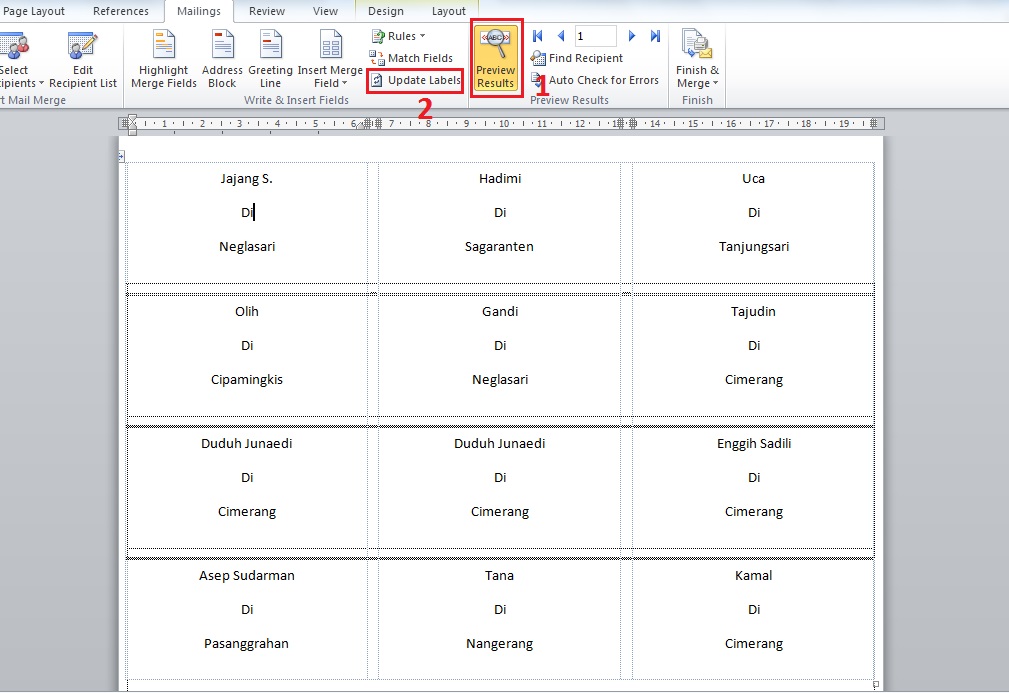
- Klik "Update Labels" (Perbarui Label) di grup "Write & Insert Fields". Jika opsi ini tidak aktif, Anda mungkin perlu mengklik "Preview Results" terlebih dahulu, lalu klik lagi "Update Labels".
- Alternatifnya, Anda dapat memilih untuk membatalkan penggabungan dan membuat ulang label dari awal jika perubahannya sangat ekstensif.
- Periksa Hasil Gabungan:
- Klik "Preview Results" di tab "Mailings".
- Gunakan tombol panah di sebelah "Preview Results" untuk menelusuri setiap label dan memastikan bahwa perubahan telah diterapkan dengan benar.
- Selesaikan Penggabungan:
- Setelah yakin dengan pratinjau, klik "Finish & Merge" di tab "Mailings".
- Pilih "Edit Individual Documents…" untuk membuat dokumen baru yang berisi semua label yang telah diperbarui. Simpan dokumen baru ini sebagai versi label undangan yang diperbarui.
Tips Tambahan untuk Metode 2:
- Backup Sumber Data: Selalu buat cadangan file sumber data Anda sebelum melakukan perubahan besar.
- Gunakan Field Codes: Untuk fleksibilitas yang lebih besar, Anda dapat menyisipkan field codes secara manual di dokumen Word Anda (misalnya,
«NamaTamu»). Jika Anda perlu mengubah cara informasi ditampilkan, Anda dapat mengedit field codes ini. - Kondisional dalam Mail Merge: Untuk variasi yang lebih kompleks, Anda dapat menggunakan aturan Mail Merge (misalnya,
IFfield) untuk menampilkan informasi yang berbeda berdasarkan kriteria tertentu di sumber data Anda. Ini memungkinkan Anda membuat versi label yang berbeda tanpa perlu beberapa dokumen terpisah.
Metode 3: Menyesuaikan Tata Letak dan Desain Label
Kadang-kadang, mengubah versi label undangan bukan hanya tentang teks, tetapi juga tentang bagaimana label itu disusun dan terlihat secara visual.
Skenario: Anda ingin mengubah ukuran font keseluruhan, menambahkan gambar atau elemen grafis, mengubah spasi antar label, atau mengatur ulang elemen di dalam label.
Langkah-langkah:
- Jika Menggunakan Tabel:
- Aktifkan Garis Tabel: Pergi ke tab "Table Tools" (Layout) dan centang "View Gridlines" (Tampilkan Garis Kisi) untuk melihat batas-batas sel tabel yang membentuk label.
- Ubah Ukuran Sel: Klik pada sel label, lalu di tab "Table Tools" (Layout), Anda dapat mengubah tinggi dan lebar sel.
- Ubah Spasi Antar Sel: Klik kanan pada tabel, pilih "Table Properties…", lalu di tab "Cell", klik "Options…" untuk menyesuaikan margin sel.
- Pindahkan Konten: Anda dapat menyalin dan menempelkan konten antar sel, atau memindahkan elemen grafis di dalam sel.
- Jika Menggunakan Kolom (Layout Kolom):
- Ubah Pengaturan Kolom: Pergi ke tab "Layout" > "Columns". Anda dapat mengubah jumlah kolom, lebar kolom, dan spasi antar kolom.
- Sesuaikan Margin: Pergi ke tab "Layout" > "Margins" untuk mengatur margin halaman secara keseluruhan, yang akan memengaruhi ruang yang tersedia untuk label.
- Menambahkan Elemen Grafis (Gambar, Bentuk):
- Sisipkan Elemen: Pergi ke tab "Insert" > "Pictures" atau "Shapes".
- Atur Pembungkus Teks (Text Wrapping): Klik kanan pada elemen grafis, pilih "Wrap Text", dan pilih opsi seperti "In Front of Text" atau "Behind Text" agar Anda dapat memposisikannya dengan bebas di atas atau di bawah teks label.
- Atur Posisi: Gunakan opsi "Position" di tab "Picture Tools" atau "Drawing Tools" untuk menempatkan elemen grafis secara presisi.
- Memperbarui Template Label (Jika Anda Menggunakan Template Bawaan Word):
- Jika Anda memulai dengan template label bawaan Word (misalnya, dari tab "Mailings" > "Labels" > "New Document"), Anda dapat langsung mengedit tata letak yang ada.
- Pergi ke tab "Layout" untuk menyesuaikan margin, ukuran kertas, dan pengaturan kolom yang memengaruhi tata letak keseluruhan label.
Tips Tambahan untuk Metode 3:
- Gunakan "Show/Hide ¶" (Tampilkan/Sembunyikan ¶): Tombol ini di tab "Home" sangat berguna untuk melihat spasi paragraf, tab, dan pemisah halaman yang memengaruhi tata letak.
- Perhatikan "Page Break" (Pemisah Halaman): Pastikan tidak ada pemisah halaman yang tidak diinginkan di tengah label Anda.
- Gunakan Garis Panduan (Rulers): Aktifkan penggaris (View > Ruler) untuk membantu penempatan elemen secara visual.
Metode 4: Membuat Dokumen Label Baru dengan Perubahan
Dalam beberapa kasus, jika perubahan yang ingin Anda buat sangat drastis atau Anda ingin memastikan bahwa versi lama tetap utuh, membuat dokumen label baru dari awal bisa menjadi pilihan terbaik.
Langkah-langkah:
- Mulai Dokumen Baru: Buka file Word baru (Ctrl + N).
- Gunakan Fitur Label Word:
- Pergi ke tab "Mailings" > "Labels".
- Pilih jenis label Anda dari daftar "Label vendors" dan "Product number".
- Klik "New Document" untuk membuat dokumen baru yang berisi tata letak label kosong.
- Salin dan Tempel Informasi yang Diperlukan: Buka dokumen label lama Anda, lalu salin dan tempel teks atau elemen grafis yang masih relevan ke dalam label baru.
- Masukkan Informasi Baru: Ketikkan semua informasi baru atau yang telah diperbarui.
- Format Ulang: Atur font, warna, perataan, dan tata letak sesuai keinginan.
- Tambahkan Elemen Grafis: Sisipkan gambar atau bentuk baru jika diperlukan.
- Simpan Dokumen Baru: Simpan dokumen ini sebagai "Undangan Versi " atau nama yang deskriptif.
Tips Tambahan untuk Metode 4:
- Gunakan "Paste Special": Saat menyalin dan menempel, klik kanan dan pilih "Paste Special" untuk memilih cara penempelan yang tepat (misalnya, sebagai gambar, teks tanpa format, dll.).
- Dokumentasikan Perubahan: Jika Anda membuat beberapa versi label, penting untuk mendokumentasikan perubahan apa yang telah Anda buat di setiap versi untuk memudahkan referensi di masa mendatang.
Kesimpulan
Mengubah versi label undangan di Microsoft Word adalah proses yang dapat disesuaikan dengan berbagai tingkat kerumitan. Baik Anda hanya perlu memperbarui beberapa kata atau mendesain ulang seluruh tata letak, Word menyediakan alat yang ampuh untuk membantu Anda. Dengan memahami metode dasar pengeditan teks, memanfaatkan kekuatan Mail Merge, dan menguasai penyesuaian tata letak, Anda dapat secara efektif memanipulasi dan memperbarui label undangan Anda untuk setiap kesempatan. Ingatlah untuk selalu menyimpan pekerjaan Anda, membuat cadangan, dan teliti dalam setiap perubahan untuk memastikan hasil akhir yang sempurna.