5 Cara Ubah Word ke PDF Offline Tanpa Internet yang Terbukti Cepat dan Wajib Kamu Coba di 2026
Mengubah dokumen word menjadi PDF sering kali dibutuhkan untuk keperluan berbagi file agar formatnya tetap rapi. Namun, tidak semua orang memiliki koneksi internet yang stabil saat ingin melakukan konversi. Artikel ini akan membahas berbagai cara ubah word ke pdf offline yang praktis dan tetap menghasilkan kualitas terbaik.
Mengapa Perlu Konversi Word ke PDF Secara Offline?
konversi offline memberikan keleluasaan karena tidak bergantung pada kecepatan atau ketersediaan jaringan. Anda juga tidak perlu khawatir tentang keamanan dokumen pribadi yang diunggah ke layanan online. Dengan metode ini, proses ubah word ke pdf offline menjadi lebih cepat dan bebas dari batasan kuota internet.
Selain itu, banyak pengguna yang ingin menghindari langkah rumit mengubah pdf ke word saat harus mengedit kembali dokumen. Dengan memiliki file PDF yang sudah jadi, Anda bisa langsung membagikannya tanpa perlu proses tambahan. Berikut beberapa pilihan perangkat lunak yang bisa Anda andalkan.
1. Menggunakan Microsoft Word Itu Sendiri
Cara termudah adalah memanfaatkan fitur bawaan Microsoft Word yang tersedia di komputer Anda. Fitur ini tidak memerlukan internet sama sekali dan hanya butuh beberapa klik saja. Anda cukup membuka dokumen, lalu pilih menu File dan klik Save As atau Export.
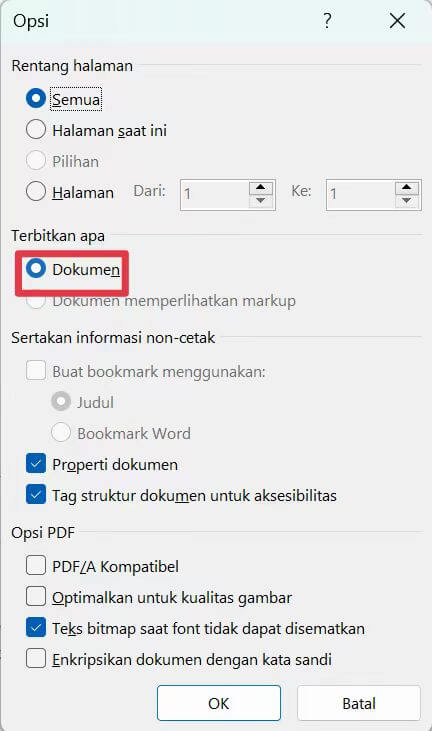
Pada kotak dialog yang muncul, pilih format PDF dari daftar tipe file yang tersedia. Setelah itu, atur opsi seperti kualitas gambar atau halaman yang ingin disertakan. Langkah ini adalah solusi utama untuk ubah word ke pdf offline karena sudah terintegrasi langsung dengan aplikasi pengolah kata tersebut.
2. Google Docs dengan Mode Offline
Meskipun Google Docs identik dengan layanan online, aplikasi ini juga menyediakan mode offline yang bisa diaktifkan sebelumnya. Setelah mode offline aktif, Anda tetap bisa membuka dan mengedit dokumen tanpa koneksi internet. Namun, proses konversi tetap memerlukan jaringan untuk menyimpan file dalam format PDF.
Jika Anda sering bekerja tanpa internet, sebaiknya gunakan aplikasi desktop lain yang lebih andal. Meski begitu, kemampuan mengubah PDF ke word secara offline tetap bisa dilakukan dengan perangkat lunak khusus. Pastikan Anda sudah mengunduh ekstensi atau aplikasi yang mendukung fitur tersebut sebelumnya.
3. LibreOffice Writer sebagai Alternatif Gratis
LibreOffice adalah perangkat lunak perkantoran open source yang sangat populer dan sepenuhnya gratis. Aplikasi ini memiliki fitur ekspor ke PDF yang sangat baik dan tidak memerlukan koneksi internet. Anda bisa menginstalnya di Windows, macOS, maupun Linux tanpa biaya sepeser pun.
Cara menggunakannya hampir sama dengan Microsoft Word, yaitu melalui menu File lalu pilih Export As PDF. Hasilnya pun cukup presisi, termasuk untuk dokumen dengan tabel atau gambar kompleks. Ini adalah pilihan tepat bagi Anda yang mencari cara ubah word ke pdf offline tanpa aplikasi berbayar.
4. WPS Office dengan Fitur Konversi Bawaan
WPS Office menawarkan antarmuka yang mirip dengan Microsoft Office dan dilengkapi alat konversi dokumen yang mumpuni. Aplikasi ini tersedia untuk berbagai platform dan bisa digunakan secara offline setelah diinstal. Anda bisa langsung membuka file Word lalu mengekspornya menjadi PDF melalui menu yang tersedia.
Keunggulan lain dari WPS Office adalah kemampuannya untuk mengubah PDF ke word secara offline dengan tata letak yang tetap terjaga. Fitur ini sangat membantu ketika Anda menerima file PDF dan perlu mengeditnya tanpa aplikasi tambahan. WPS Office juga menyediakan versi gratis dengan fitur dasar yang cukup lengkap.
5. Menggunakan Aplikasi Converter PDF ke Word Khusus
Ada banyak aplikasi converter PDF ke word yang dirancang khusus untuk bekerja tanpa internet, seperti PDFill atau UniPDF. Aplikasi semacam ini biasanya ringan dan fokus pada fungsi konversi saja. Anda tinggal menambahkan file, memilih format output, dan proses selesai dalam hitungan detik.
Beberapa aplikasi bahkan mendukung konversi batch untuk mengubah banyak file sekaligus. Ini sangat efisien jika Anda memiliki puluhan dokumen yang perlu diubah menjadi PDF. Dengan begitu, kebutuhan ubah word ke pdf offline tidak lagi menjadi pekerjaan yang memakan waktu lama.
6. Memanfaatkan Perintah Cetak ke PDF di Windows
Windows 10 dan 11 memiliki fitur bawaan bernama Microsoft Print to PDF yang berfungsi seperti printer virtual. Anda bisa menggunakan fitur ini untuk mengubah dokumen apa pun menjadi PDF tanpa aplikasi tambahan. Caranya dengan membuka file Word, lalu pilih Print dan ganti printer menjadi Microsoft Print to PDF.
Metode ini sangat sederhana dan efektif untuk kebutuhan dasar, meskipun opsi pengaturannya tidak terlalu detail. Hasil konversi akan mengikuti tata letak halaman yang terlihat pada tampilan cetak. Ini adalah cara ubah word ke pdf offline yang paling cepat untuk pengguna yang tidak ingin menginstal perangkat lunak baru.
7. Menggunakan Aplikasi Mobile Offline
Bagi pengguna smartphone, tersedia juga aplikasi mobile yang bisa mengonversi file tanpa internet, seperti Documents by Readdle atau OfficeSuite. Aplikasi ini memungkinkan Anda membuka file Word dari penyimpanan lokal lalu mengekspornya sebagai PDF. Prosesnya berjalan sepenuhnya di perangkat sehingga data tidak dikirim ke server mana pun.
Kualitas hasilnya cukup baik untuk dokumen teks sederhana maupun yang mengandung gambar. Beberapa aplikasi juga menyediakan fitur kompresi untuk memperkecil ukuran file PDF yang dihasilkan. Dengan demikian, Anda bisa melakukan jpg ke word atau konversi lainnya dengan mudah di mana saja.
Tips Memilih Metode Konversi yang Tepat
Pertimbangkan kebutuhan Anda dalam memilih metode, apakah hanya sesekali atau sering melakukan konversi. Jika jarang, fitur bawaan Microsoft Word atau Print to PDF sudah cukup membantu. Namun, jika sering bekerja dengan dokumen, aplikasi khusus seperti LibreOffice atau WPS Office akan lebih efisien.
Perhatikan juga jenis dokumen yang akan dikonversi, seperti apakah banyak mengandung tabel atau grafik. Beberapa aplikasi memiliki keunggulan dalam menjaga format kompleks saat proses ubah word ke pdf offline. Pastikan Anda menguji hasilnya terlebih dahulu sebelum mengirimkan file ke orang lain.
Dari daftar di atas, Anda bisa memilih cara yang paling sesuai dengan perangkat dan kebutuhan. Semua metode terbukti andal dan tidak memerlukan koneksi internet sama sekali. Dengan begitu, pekerjaan Anda tetap lancar bahkan saat berada di daerah dengan sinyal buruk.
Kesimpulan
Mengubah Word ke PDF secara offline kini bukan lagi hal yang sulit berkat banyaknya opsi aplikasi dan fitur bawaan. Mulai dari Microsoft Word, LibreOffice, hingga aplikasi mobile, semuanya bisa diandalkan tanpa internet. Anda tinggal memilih metode yang paling nyaman dan sesuai dengan perangkat yang dimiliki.
Pastikan untuk selalu menyimpan file asli dalam format Word agar mudah diedit kembali jika diperlukan. Dengan menguasai teknik ubah word ke pdf offline, produktivitas Anda akan meningkat dan tidak terganggu oleh masalah jaringan. Semoga artikel ini membantu Anda menemukan solusi terbaik untuk kebutuhan konversi dokumen sehari-hari.