3 Cara Mudah Mengubah Word ke JPG untuk Pendaftaran SPMB 2026, Orang Tua Wajib Tahu
Mengonversi dokumen Word menjadi gambar JPG kini semakin sering dibutuhkan, terutama untuk keperluan unggah dokumen pendaftaran online atau sekadar berbagi file yang aman dari perubahan format. Banyak orang mengira proses ini rumit, padahal tersedia beragam metode sederhana yang bisa dipilih sesuai perangkat yang Anda miliki.
Artikel ini akan mengupas tuntas cara mengubah word ke jpg menggunakan berbagai pendekatan, mulai dari fitur bawaan laptop hingga aplikasi pemindai di ponsel. Anda akan mendapatkan langkah-langkah detail yang mudah diikuti, bahkan jika sebelumnya belum pernah mencoba konversi semacam ini.
Metode 1: Menyimpan Halaman Word Langsung Menjadi Gambar
Metode paling praktis adalah memanfaatkan fitur simpan sebagai gambar yang sudah tertanam di Microsoft Word versi modern. Dengan cara ini, Anda tidak perlu menginstal perangkat tambahan apa pun pada laptop.
Buka dokumen yang ingin diubah, lalu klik menu Berkas dan pilih opsi Simpan Sebagai. Pada jendela penyimpanan, ubah jenis file menjadi format gambar seperti JPEG atau PNG, tentukan lokasi, lalu klik Simpan.
Keunggulan metode ini adalah kualitas gambar yang dihasilkan tetap tinggi dan seluruh halaman akan dikonversi secara utuh. Namun, perlu diingat bahwa setiap halaman akan tersimpan sebagai file gambar terpisah, sehingga cocok untuk dokumen dengan jumlah halaman sedikit.
Metode 2: Menggunakan Snipping Tool atau Tangkapan Layar
Apabila Anda hanya membutuhkan bagian tertentu dari dokumen, fitur tangkapan layar bawaan Windows atau macOS bisa menjadi solusi cepat. Cara ini tidak mengubah format asli dokumen, melainkan merekam apa yang tampil di monitor.
Buka dokumen Word dan atur tampilannya agar bagian yang diinginkan terlihat jelas. Kemudian, gunakan Snipping Tool atau kombinasi tombol khusus untuk menangkap area layar, lalu simpan hasil tangkapan sebagai file JPG.
Metode ini sangat berguna ketika Anda hanya butuh sebagian konten, misalnya tabel atau grafik tertentu. Untuk hasil terbaik, pastikan resolusi layar cukup tinggi dan lakukan pembesaran tampilan sebelum menangkap gambar.
Metode 3: Konversi via Aplikasi Pemindai di Ponsel
Di era digital yang serba mobile, aplikasi pemindai seperti CamScanner hadir untuk menjembatani kebutuhan konversi dokumen fisik menjadi file digital. Aplikasi ini sangat membantu saat Anda harus mengunggah dokumen cetak sebagai JPG untuk pendaftaran online seperti SPMB.
Setelah menginstal CamScanner melalui toko aplikasi resmi, buka fitur kamera dan arahkan ke dokumen yang hendak diubah. Aplikasi akan secara otomatis mendeteksi tepi kertas dan menangkap gambar dengan kualitas optimal.
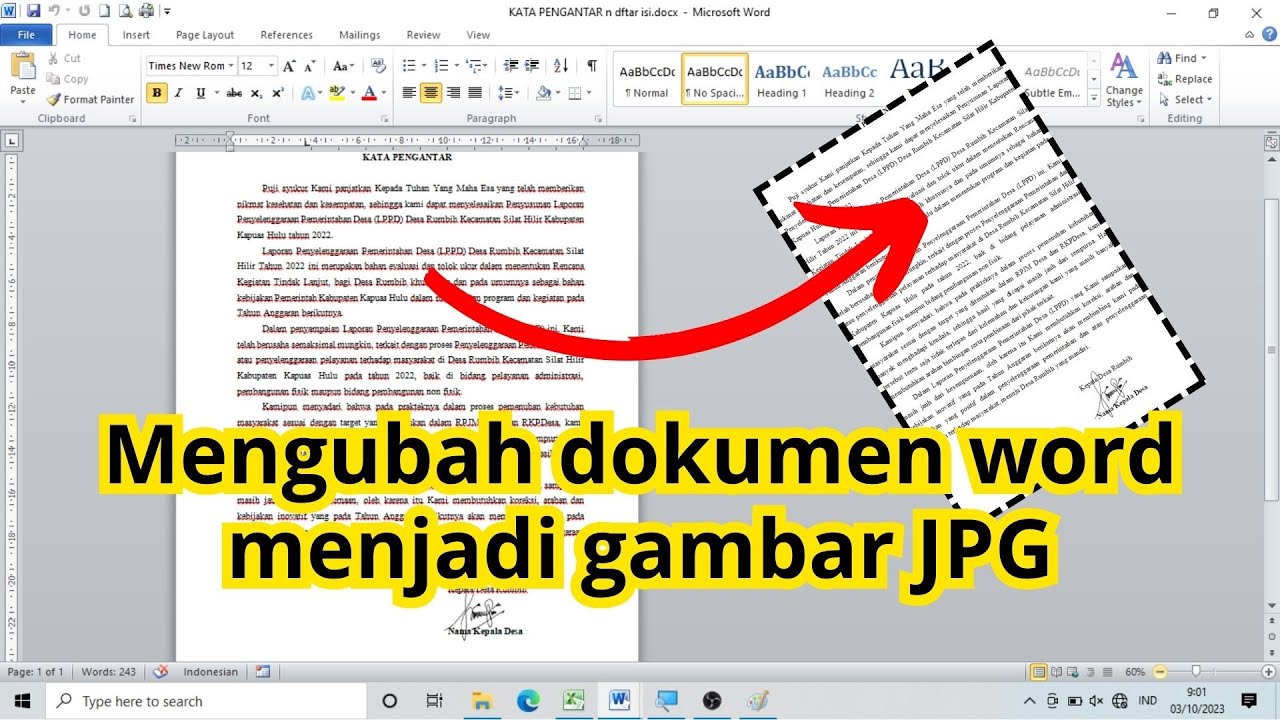
Hasil pindaian bisa langsung disimpan dalam format JPG, PDF, atau bahkan dikonversi ke Word. Inilah kelebihan CamScanner: Anda dapat memilih format akhir sesuai kebutuhan, termasuk cara mengubah word ke jpg dengan terlebih dahulu menyimpan hasil pindaian sebagai gambar.
Beberapa pengguna mungkin mengalami kendala bahasa saat menggunakan aplikasi karena antarmuka default-nya sering kali berbahasa Inggris atau Mandarin. Jika hal ini terjadi, Anda bisa mencaritahu cara mengubah komputer bahasa cina ke indonesia terlebih dahulu agar sistem seluruhnya kembali familiar.
Selain itu, banyak orangtua yang pertama kali menggunakan aplikasi ini bertanya-tanya tentang pengaturan awal. Memahami cara mengubah bahasa di laptop akan sangat membantu agar pengoperasian aplikasi berjalan lancar.
Langkah Detail Menggunakan CamScanner untuk Konversi Word ke JPG
Berikut adalah urutan langkah yang bisa Anda ikuti dengan mudah untuk mendapatkan file JPG dari dokumen Word cetak:
- Cetak dokumen Word yang akan dikonversi menggunakan printer biasa.
- Buka aplikasi CamScanner, lalu ketuk ikon kamera untuk memulai pindaian.
- Arahkan kamera ke lembar cetakan, pastikan seluruh area tercakup dengan jelas.
- Ketuk tombol rana, lalu atur area potong jika diperlukan.
- Pilih opsi simpan dan tentukan format keluaran sebagai JPG.
- Beri nama file, lalu konfirmasi penyimpanan ke galeri ponsel.
Dengan selesainya langkah-langkah di atas, dokumen Word Anda sudah berubah menjadi gambar JPG yang bisa langsung dibagikan melalui media sosial atau email. Seluruh proses ini hanya memakan waktu kurang dari dua menit untuk satu halaman.
Metode 4: Mengonversi Menggunakan Layanan Online Gratis
Bagi yang tidak ingin menginstal aplikasi tambahan, sejumlah situs web menyediakan layanan konversi Word ke JPG secara online tanpa biaya. Anda cukup mengunggah dokumen, lalu mengunduh hasil konversi dalam hitungan detik.
Namun, metode ini membutuhkan koneksi internet yang stabil dan berpotensi menimbulkan masalah privasi jika dokumen bersifat rahasia. Pilihlah platform terpercaya yang jelas kebijakan keamanan datanya.
Salah satu keuntungan konverter online adalah kemampuannya mempertahankan format asli, termasuk tabel dan grafik kompleks. Jika dokumen Anda memiliki komponen tabel, penerapan cara mengubah tabel menjadi tabel terbuka saat mengedit di Word sebelumnya akan mencegah kerusakan struktur saat dikonversi.
Kesimpulan
Mengubah dokumen Word menjadi JPG sama sekali bukan perkara sulit, berkat beragamnya metode yang bisa disesuaikan dengan situasi Anda. Dari fitur simpan bawaan, tangkapan layar, aplikasi mobile, hingga konverter online, setiap cara menawarkan kemudahan tersendiri.
Pilihlah metode yang paling sesuai dengan ketersediaan perangkat dan tingkat keamanan yang Anda perlukan. Dengan memahami cara mengubah word ke jpg secara menyeluruh, Anda tidak akan lagi kebingungan saat diminta mengunggah dokumen dalam format gambar untuk berbagai keperluan di tahun 2026.