Ubah Word ke PDF Ukuran Kecil Ternyata Semudah Ini, 5 Langkah Jitu untuk File F4 yang Ringan dan Anti Ribet
Mengubah dokumen Word menjadi PDF adalah kebutuhan umum, terutama saat ingin membagikan file secara profesional. Namun, sering kali hasil konversi memiliki ukuran besar yang menyulitkan pengiriman melalui email atau platform lain. Artikel ini akan membahas cara ubah word ke pdf ukuran kecil tanpa kehilangan kualitas isi dokumen.
Mengapa Ukuran PDF Perlu Diperkecil?
File PDF yang besar dapat menghabiskan kuota penyimpanan dan memperlambat proses unggah atau unduh. Banyak layanan email membatasi ukuran lampiran, sehingga perlu mengecilkan ukuran PDF sebelum dikirim.
Selain itu, dokumen dengan ukuran kecil lebih mudah diakses di perangkat dengan spesifikasi rendah. Proses kompres ukuran PDF juga membantu menjaga kerapian arsip digital tanpa memakan banyak ruang.
Faktor Penyebab Ukuran PDF Besar
- Resolusi gambar yang terlalu tinggi di dalam dokumen.
- Penggunaan font yang tidak ter-embed dengan efisien.
- Jumlah halaman yang banyak dengan elemen grafis kompleks.
Metode Ubah Word ke PDF Ukuran Kecil
Ada beberapa cara yang bisa dilakukan untuk mengubah file Word menjadi PDF dengan ukuran lebih ringkas. Metode pertama adalah dengan mengatur kualitas gambar sebelum konversi, misalnya menurunkan resolusi foto menjadi 150 DPI.
Metode kedua adalah menggunakan fitur kompresi bawaan dari aplikasi pengolah kata. Microsoft Word menyediakan opsi untuk mengoptimalkan gambar melalui menu File, lalu pilih Info dan Compress Pictures.
Menggunakan Fitur Save As di Word
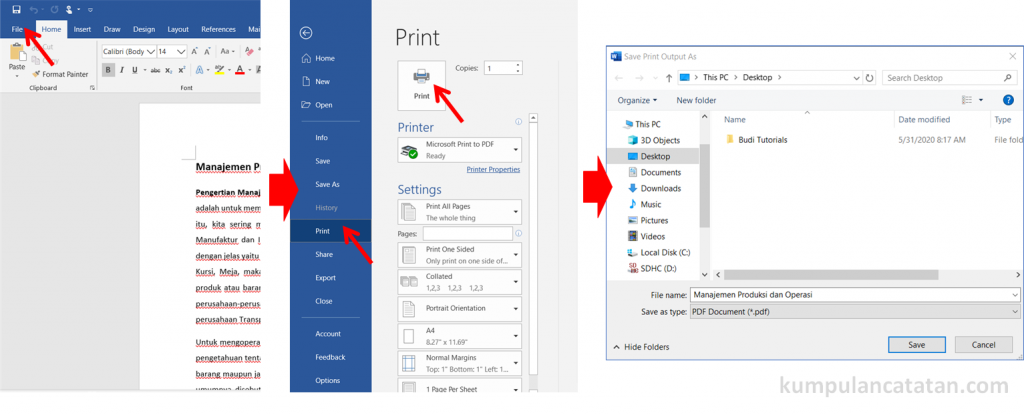
Setelah gambar dikompres, langkah selanjutnya adalah memilih menu File dan klik Save As. Pilih format PDF, lalu klik Options untuk menentukan pengaturan halaman dan kualitas output.
Pada bagian Optimize for, pilih Minimum size untuk mendapatkan hasil PDF yang lebih kecil. Cara ini sangat efektif untuk dokumen berbasis teks dengan sedikit gambar.
Mengompres PDF yang Sudah Jadi dengan Alat Online
Jika file PDF sudah terlanjur dibuat dan ukurannya masih besar, kamu bisa menggunakan layanan kompresi online gratis. Beberapa situs menyediakan fitur perkecil ukuran PDF dengan sekali klik tanpa perlu menginstal aplikasi tambahan.
Namun, perlu diperhatikan bahwa mengunggah dokumen ke layanan online memiliki risiko privasi. Pastikan kamu menggunakan situs terpercaya untuk mengompres ukuran PDF yang berisi data sensitif.
Alternatif Offline untuk Kompresi PDF
Bagi yang menginginkan keamanan lebih, gunakan perangkat lunak desktop seperti Adobe Acrobat atau aplikasi open source. Alat ini memungkinkan kamu mengompres ukuran PDF secara offline dengan pengaturan yang lebih detail.
Selain itu, kamu juga bisa mengubah halaman PDF menjadi gambar lalu menyimpannya kembali sebagai PDF untuk mengurangi ukuran. Metode ini cocok untuk dokumen yang tidak memerlukan teks yang bisa dicari.
Mengatur Ukuran Kertas dan Orientasi Sebelum Konversi
Sebelum mengubah Word ke PDF, pastikan ukuran kertas sudah sesuai kebutuhan, misalnya A4 atau F4. Ukuran kertas yang tidak standar bisa membuat hasil PDF tampak aneh atau menambah ukuran file karena margin yang tidak efisien.
Untuk mengatur kertas F4 di Word, buka tab Page Layout, pilih Size, lalu klik More Paper Size. Masukkan lebar 21,5 cm dan tinggi 33 cm, lalu klik OK.
Pengaturan ini penting agar hasil konversi memiliki proporsi yang benar dan tidak memerlukan penyesuaian ulang setelah PDF dibuat.
Tips Tambahan untuk Menghasilkan PDF Ringkas
- Gunakan font standar seperti Arial atau Times New Roman agar proses embed lebih efisien.
- Hindari menyisipkan gambar dalam format BMP; gunakan JPEG atau PNG yang sudah dikompres.
- Periksa kembali jumlah halaman dan hapus bagian kosong yang tidak perlu.
Dengan menerapkan tips di atas, kamu bisa menghasilkan file PDF yang ringkas dan mudah dibagikan. Proses ubah word ke pdf ukuran kecil tidak lagi menjadi masalah yang rumit.
Kesimpulan
Mengubah dokumen Word menjadi PDF dengan ukuran kecil bisa dilakukan melalui beberapa cara, mulai dari mengatur kualitas gambar hingga menggunakan alat kompresi. Pilih metode yang paling sesuai dengan kebutuhan dan tingkat keamanan data yang diinginkan.
Dengan praktik terbaik yang dijelaskan, kamu dapat mengirim file PDF tanpa khawatir melebihi batas ukuran lampiran. Semoga panduan ini membantu pekerjaan sehari-harimu menjadi lebih efisien.