Ternyata 7 Cara Mengubah Halaman di Word Ini Wajib Kamu Tahu Sebelum Terlambat
Menguasai cara mengubah halaman di Word adalah keterampilan penting bagi siapa pun yang bekerja dengan dokumen digital. Dengan fitur ini, Anda bisa mengatur tata letak, nomor halaman, hingga orientasi kertas sesuai kebutuhan.
Artikel ini akan membahas berbagai teknik mengelola halaman di Microsoft Word secara mendetail. Mulai dari pemula hingga pengguna mahir, semua bisa mendapatkan manfaat dari panduan ini.
Memisahkan dan Menambahkan Halaman Baru
Cara memisahkan halaman di Word sangat mudah dilakukan dengan fitur Page Break. Anda cukup menekan Ctrl+Enter untuk langsung membuat halaman baru tanpa mengubah format sebelumnya.
Fitur ini sangat berguna saat menulis buku, skripsi, atau laporan yang membutuhkan pemisahan bab. Dengan page break, Anda bisa memulai halaman baru tanpa harus menekan enter berkali-kali.
Jika ingin menambahkan halaman di Word secara manual, Anda bisa menggunakan menu Insert lalu pilih Blank Page. Metode ini langsung menyisipkan halaman kosong di posisi kursor.
Mengatur Nomor Halaman dengan Tepat
Cara Memberi No Halaman Di Word
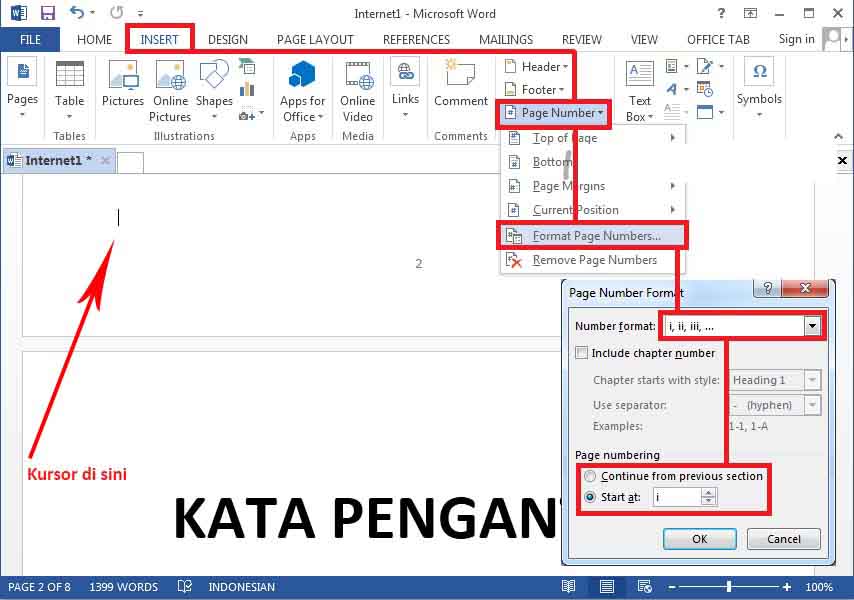
Cara memberi no halaman di Word bisa dilakukan melalui menu Insert dan pilih Page Number. Anda bisa memilih posisi nomor di atas, bawah, kiri, kanan, atau tengah halaman.
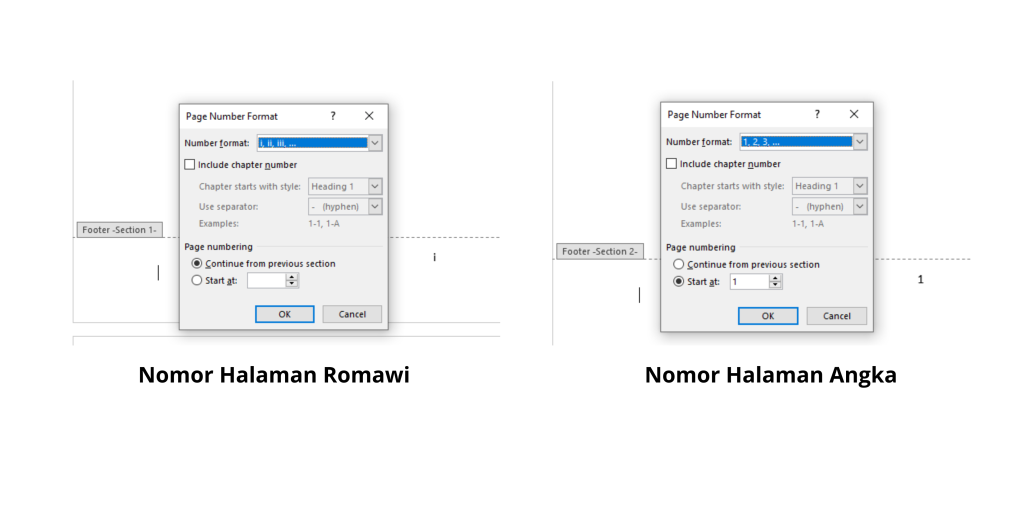
Untuk dokumen formal seperti skripsi, Anda mungkin perlu memulai penomoran dari halaman tertentu. Caranya dengan mengatur section break dan memilih format berbeda untuk setiap bagian.
Menambahkan nomor halaman di Word juga bisa dikombinasikan dengan header atau footer. Anda bisa menampilkan nomor halaman bersamaan dengan judul dokumen atau tanggal.
Cara Membuat Angka Halaman Di Word
Cara membuat angka halaman di Word tidak hanya terbatas pada angka biasa. Anda bisa memilih format angka Romawi, huruf, atau angka dengan awalan kata seperti “Halaman 1”.
Untuk mengubah format nomor halaman, klik kanan pada nomor lalu pilih Format Page Numbers. Di sini Anda bisa menyesuaikan gaya penomoran sesuai kebutuhan dokumen.
Pastikan Anda sudah menerapkan page break sebelum mengatur nomor halaman. Ini akan memudahkan Anda mengelola penomoran yang berbeda di setiap bagian.
Mengubah Orientasi dan Ukuran Kertas
Cara mengatur halaman pada Word termasuk mengubah orientasi dari portrait ke landscape atau sebaliknya. Anda bisa melakukannya melalui menu Layout lalu pilih Orientation.
Jika hanya ingin beberapa halaman saja yang landscape, gunakan section break. Pilih halaman yang diinginkan, atur orientasi, dan Word hanya akan mengubah bagian tersebut.
Cara merubah kertas di Word juga penting untuk hasil cetak yang rapi. Pilih menu Size di Layout, lalu pilih ukuran kertas seperti A4, Letter, atau custom sesuai kebutuhan.
Untuk mengatur margin, Anda bisa masuk ke Page Setup dan atur jarak tepi kiri, kanan, atas, dan bawah. Margin standar biasanya 2,54 cm untuk dokumen formal.
Mengubah Tampilan Halaman dan Fitur Lainnya
Cara merubah word menjadi dark mode bisa dilakukan melalui menu File, pilih Account, lalu atur Office Theme menjadi Black. Ini akan mengubah latar belakang halaman menjadi gelap.
Fitur ini sangat membantu saat bekerja di malam hari karena mengurangi silau. Selain itu, Anda juga bisa mengubah tampilan halaman menjadi mode membaca atau draft untuk kenyamanan.
Cara menulis judul halaman di slide word sebenarnya lebih cocok dilakukan di PowerPoint. Namun, di Word Anda bisa membuat header khusus untuk setiap halaman dengan fitur Header & Footer.
Untuk menulis judul di header, klik dua kali area atas halaman lalu ketik judul. Anda bisa menambahkan garis bawah atau logo perusahaan agar terlihat profesional.
Kesimpulan
Menguasai cara mengubah halaman di Word akan membuat dokumen Anda terlihat lebih rapi dan profesional. Mulai dari memisahkan halaman, menambahkan nomor, hingga mengatur orientasi, semua bisa dilakukan dengan mudah.
Praktikkan langkah-langkah di atas secara rutin agar Anda semakin mahir. Dengan pemahaman yang baik, Anda bisa menghemat waktu dan menghasilkan dokumen berkualitas tinggi.