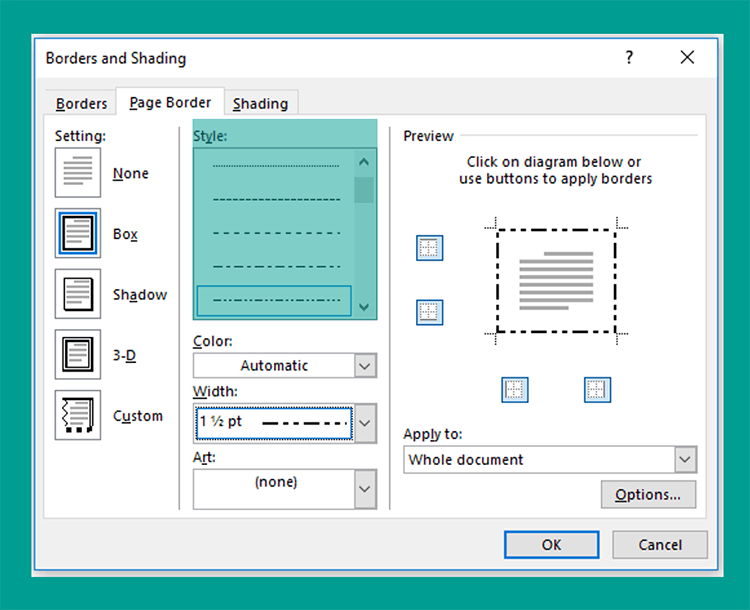
Terbukti Rahasia Cara Mengubah Shape di Word Menjadi Garis Bingkai dalam 5 Langkah Praktis
Microsoft Word tidak hanya untuk menulis, tetapi juga memungkinkan Anda menambahkan bentuk visual yang dapat diubah menjadi bingkai teks. Panduan ini memberikan langkah‑langkah praktis untuk mengubah shape menjadi garis bingkai yang rapi.
Ikuti tiap tahapan agar dokumen Anda tampak lebih profesional.”,
“
1. Memahami Shape dan Fungsinya di Word
“,
“
Shape di Word merupakan objek grafis seperti persegi, lingkaran, atau panah yang dapat disisipkan ke dalam halaman.
Setiap shape memiliki properti ukuran, warna, dan efek yang dapat disesuaikan. Memahami dasar ini penting sebelum beralih ke tahap konversi menjadi bingkai.
“,
“
Anda dapat mengakses koleksi shape melalui tab “Insert” lalu pilih “Shapes”. Pilihan yang paling umum untuk garis bingkai adalah kotak persegi panjang atau persegi dengan garis tepi yang jelas. Setelah dipilih, shape akan muncul di area kerja siap diatur.
“,
“
2. Menambahkan Shape dan Mengatur Ukurannya
“,
“
Langkah pertama adalah menempatkan shape pada dokumen dengan klik‑drag pada area yang diinginkan. Sesuaikan ukuran agar mencakup seluruh teks yang akan dibingkai. Gunakan pegangan sudut untuk memperbesar atau memperkecil secara proporsional.
“,
“
Setelah shape berada di posisi yang tepat, buka menu “Format Shape” untuk mengatur lebar garis, warna, dan transparansi. Pilih warna kontras agar bingkai terlihat jelas pada latar belakang halaman. Pastikan ketebalan garis tidak terlalu tipis sehingga mudah dibaca.
“,
“
3. Mengubah Shape Menjadi Garis Bingkai
“,
“
Untuk mengubah shape menjadi bingkai, klik kanan pada shape dan pilih “Wrap Text” lalu pilih “Behind Text” atau “In Front of Text” sesuai kebutuhan. Pilihan ini memungkinkan teks berada di dalam atau di luar batas shape.
“,
“
Selanjutnya, pada tab “Format”, pilih opsi “Shape Outline” dan pilih “No Outline” jika Anda hanya ingin mengisi area dengan warna. Namun, untuk garis bingkai, pilih kembali “Shape Outline” dan atur warna serta ketebalan yang diinginkan.
“,
“
Jika Anda ingin bingkai mengelilingi paragraf tertentu, gunakan fitur “Insert Text Box” di dalam shape dan paste teks ke dalam kotak teks. Dengan cara ini, teks akan otomatis menyesuaikan ukuran shape ketika Anda mengedit konten.
“,
“
4. Tips Lanjutan dan Pemecahan Masalah
“,
“
Jika garis bingkai tidak sejajar dengan teks, gunakan opsi “Align” untuk meratakan shape secara horizontal atau vertikal. Pilihan “Align Center” atau “Align Middle” seringkali memberikan hasil yang simetris.
“,
“
Untuk dokumen yang memiliki banyak halaman, pertimbangkan menggunakan style yang sama pada semua shape agar tampilan konsisten. Anda dapat menyimpan format shape sebagai “Quick Style” untuk diterapkan pada shape berikutnya.
“,
“
Apabila shape menghalangi elemen lain, ubah urutan lapisan melalui “Bring Forward” atau “Send Backward”. Ini membantu menempatkan shape di atas gambar atau tabel tanpa mengganggu tata letak keseluruhan.
“,
“
Kesimpulan
“,
“
Mengubah shape di Word menjadi garis bingkai tidak memerlukan keahlian khusus, cukup ikuti langkah‑langkah yang terstruktur. Dengan menguasai pengaturan ukuran, warna, dan teks wrapping, dokumen Anda akan tampil lebih menarik dan terorganisir. Terapkan tips ini pada proyek berikutnya untuk hasil yang profesional.
”
,
“meta”: “Panduan lengkap cara mengubah shape di Word menjadi garis bingkai, langkah mudah untuk menambah estetika dokumen Anda.”,
“lsi”: “Microsoft Word, garis batas, format shape, border line, tutorial Word”
}