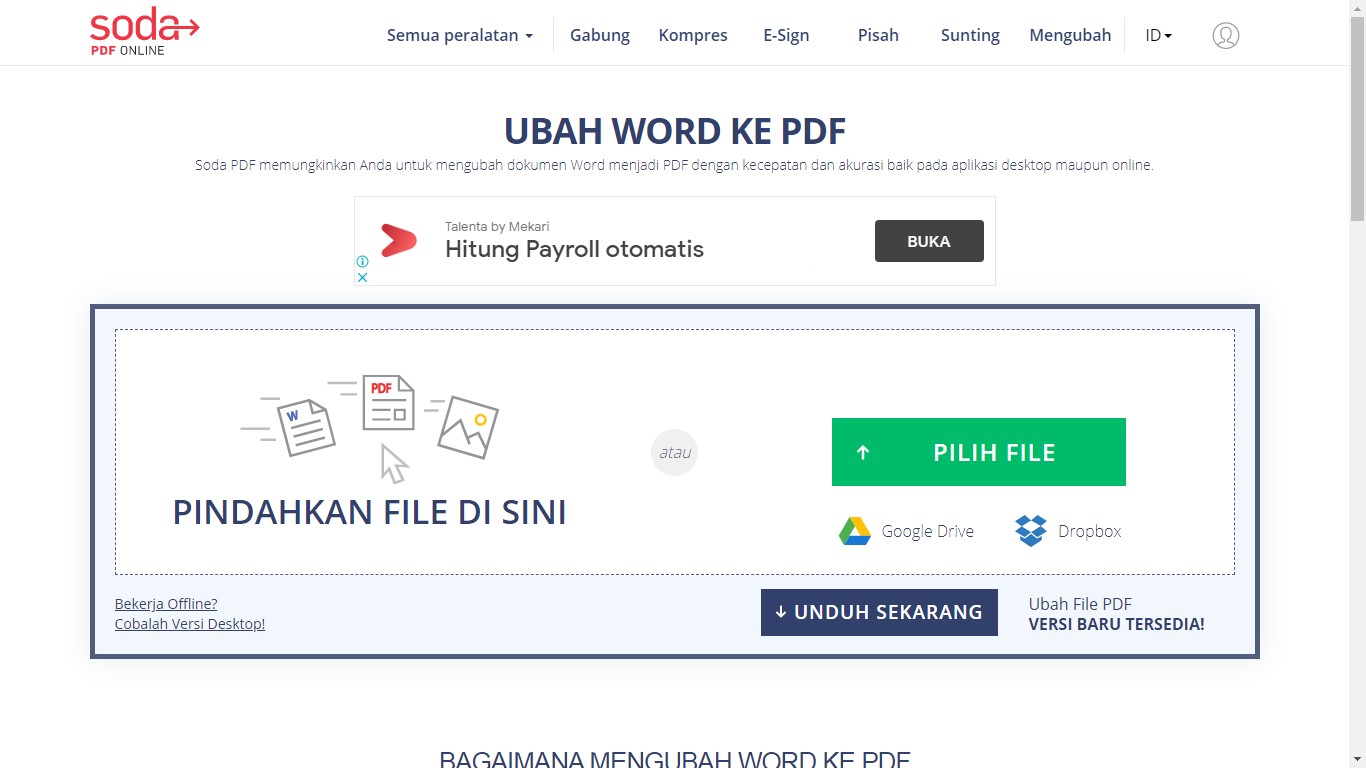
Terbukti Cara Cepat ubah word ke pdf online font tetap dalam 5 Langkah Praktis Tahun 2026
Di era digital, dokumen elektronik menjadi sarana utama komunikasi profesional.
Namun, mengubah file Word menjadi PDF sering menimbulkan masalah font yang berubah atau hilang.
Pentingnya Mempertahankan Font saat Konversi
Font merupakan identitas visual sebuah dokumen, terutama bagi brand yang mengutamakan konsistensi.
Jika font berubah, pesan visual dapat terdistorsi dan mengurangi kredibilitas penulis.
Oleh karena itu, menjaga keutuhan tipografi menjadi prioritas utama sebelum membagikan PDF kepada klien atau rekan kerja.
Memilih Layanan Konversi Online yang Tepat
Beragam platform konversi tersedia, namun tidak semua menjamin hasil dengan font tetap.
Carilah layanan yang menyertakan opsi embed font atau mendukung file font TrueType dan OpenType.
Ulasan pengguna, kebijakan privasi, dan kecepatan proses juga menjadi faktor penting dalam keputusan.
Langkah Praktis Ubah Word ke PDF Online Font Tetap
Ikuti urutan langkah berikut untuk memastikan hasil PDF mempertahankan tampilan asli dokumen Word.
Setiap langkah dirancang agar mudah diikuti bahkan oleh pengguna yang tidak memiliki latar belakang teknis.
- Siapkan dokumen Word dan pastikan semua teks menggunakan font yang terinstal secara lokal.
- Buka situs konversi online yang mendukung embed font, misalnya Convertio atau Smallpdf.
- Unggah file Word, kemudian pilih opsi “Embed fonts” atau “Preserve original layout” jika tersedia.
- Mulai proses konversi dan tunggu hingga selesai, biasanya dalam hitungan detik hingga menit.
- Unduh file PDF, lalu periksa tampilan font dengan membuka file di aplikasi PDF standar.
Jika hasil masih tidak sesuai, coba periksa apakah font yang digunakan bersifat lisensi terbatas.
Beberapa font komersial memerlukan lisensi khusus agar dapat disematkan dalam PDF.
Tips Mengatasi Masalah Font yang Hilang
Salah satu penyebab umum adalah penggunaan font yang tidak terdeteksi oleh server konversi.
Solusinya, ganti font dengan jenis yang lebih umum seperti Arial, Times New Roman, atau Calibri sebelum mengunggah.
Alternatif lain adalah mengkonversi dokumen menjadi PDF melalui Microsoft Word secara offline, lalu mengunggah PDF yang sudah stabil.
Alternatif Offline untuk Konversi dengan Font Stabil
Jika layanan online tidak memberikan hasil memuaskan, gunakan fitur “Save As PDF” di Microsoft Word.
Fitur ini secara otomatis menyertakan font yang dipilih, selama font tersebut diizinkan untuk embedding.
Selain itu, aplikasi pihak ketiga seperti Adobe Acrobat Pro atau Nitro PDF juga menyediakan kontrol penuh atas embed font.
Keamanan Data saat Konversi Online
Konversi dokumen berisi informasi sensitif memerlukan pertimbangan keamanan yang matang.
Pilih layanan yang menjamin enkripsi SSL selama proses unggah dan menghapus file setelah beberapa menit.
Beberapa platform menawarkan opsi penyimpanan sementara dengan proteksi password untuk menambah lapisan keamanan.
FAQ Umum tentang Konversi Font
Apakah semua font dapat di‑embed secara otomatis? Tidak, font berlisensi khusus atau font yang dibatasi oleh pembuatnya tidak selalu dapat disematkan.
Bagaimana cara memeriksa apakah font sudah ter‑embed di PDF? Buka file PDF, pilih “File > Properties > Fonts” untuk melihat daftar font yang ter‑embed.
Kesimpulan
Menjaga font tetap saat ubah word ke pdf online memerlukan pemilihan layanan yang tepat, langkah konversi yang terstruktur, dan perhatian pada lisensi font.
Dengan mengikuti panduan ini, Anda dapat menghasilkan PDF yang profesional, aman, dan konsisten dengan tampilan asli dokumen Word.