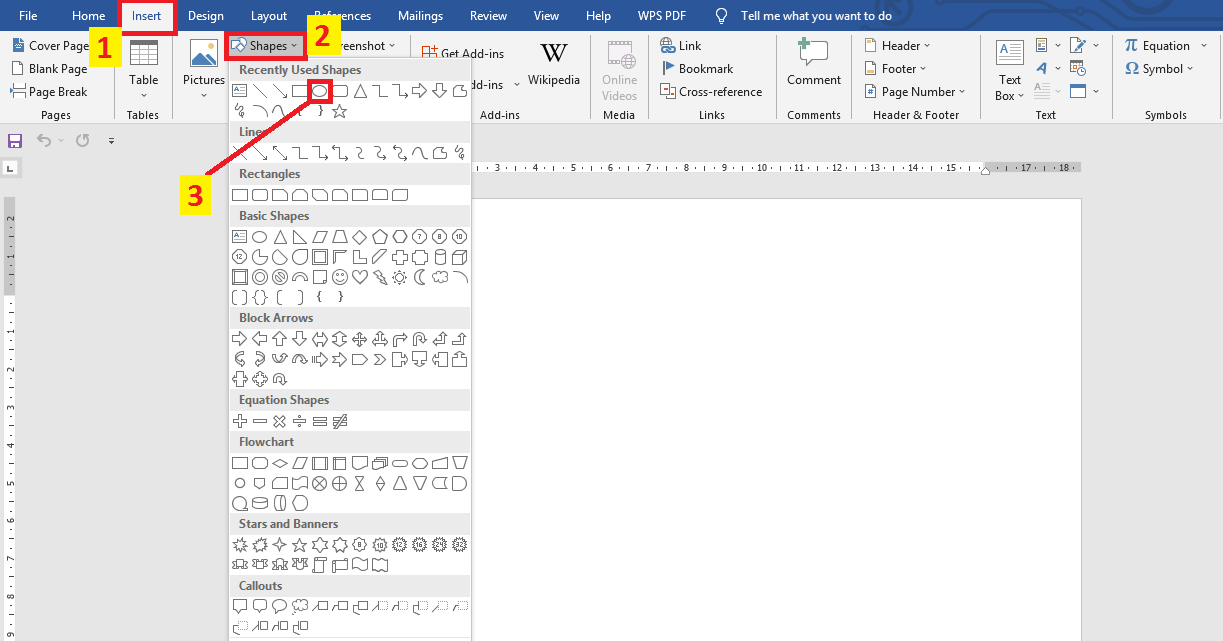
Terbukti 7 Langkah Mudah Cara Mengubah Shape Jadi Picture di MS Word Sebelum Terlambat
MS Word kini tidak hanya berfungsi sebagai pengolah teks, tetapi juga sebagai alat desain ringan yang sering dipakai oleh profesional. Bagi pengguna yang ingin mengubah shape menjadi picture, mengikuti prosedur yang tepat dapat meningkatkan fleksibilitas penggunaan gambar dalam dokumen.
Mengapa Perlu Mengubah Shape Menjadi Picture
Shape di Word bersifat vektor yang mudah diubah ukuran, namun tidak semua aplikasi atau template mendukung format tersebut. Mengonversinya menjadi picture (bitmap atau PNG) memungkinkan penyisipan ke dalam presentasi, email, atau platform lain tanpa kehilangan tampilan.
Selain kompatibilitas, gambar yang sudah menjadi picture dapat diproses lebih lanjut menggunakan editor foto, menambah efek bayangan, atau menggabungkan beberapa elemen dalam satu file. Hal ini sangat berguna untuk pembuatan materi pemasaran atau laporan visual yang memerlukan konsistensi format.
Persiapan Awal Sebelum Konversi
Pastikan dokumen Word berada pada versi terbaru, karena fitur ‘Save as Picture’ mengalami perbaikan pada rilis 2022 dan seterusnya. Selanjutnya, pilih shape yang sudah selesai didesain, termasuk warna, gradient, atau teks yang tersemat.
Jika shape mengandung grup atau beberapa objek terpisah, sebaiknya gabungkan dulu dengan perintah ‘Group’ agar proses penyimpanan menghasilkan satu file gambar tunggal. Periksa juga resolusi layar monitor, karena gambar yang disimpan akan menyesuaikan DPI layar aktif.
Langkah-Langkah Praktis
-
Klik kanan pada shape yang ingin diubah, kemudian pilih opsi ‘Save as Picture…’ dari menu konteks. Dialog penyimpanan akan muncul, memungkinkan Anda menentukan format file seperti PNG, JPEG, atau GIF.
-
Pada jendela Save As, pilih folder tujuan yang mudah diakses, misalnya Desktop atau folder proyek khusus. Berikan nama file yang deskriptif, hindari spasi berlebih, dan pastikan ekstensi sesuai dengan format yang dipilih.
-
Jika Anda memerlukan kualitas tinggi, pilih format PNG karena mendukung transparansi dan kompresi lossless. Untuk penggunaan di web yang mengutamakan ukuran file kecil, JPEG dengan kualitas 80% merupakan pilihan yang seimbang.
Cara Memasukkan Gambar di Shape Word – Blogger Toraja -
Setelah menekan tombol Save, Word akan mengekspor shape menjadi file gambar dan menampilkannya di File Explorer secara otomatis. Anda dapat membuka file tersebut dengan aplikasi gambar untuk memastikan bahwa semua detail, termasuk efek bayangan, tersimpan dengan baik.
-
Apabila shape berisi teks yang penting untuk pencarian atau pengeditan selanjutnya, pertimbangkan menyimpan dalam format SVG bila versi Word Anda mendukungnya. SVG memungkinkan teks tetap dapat dipilih dan diubah di editor vektor tanpa harus meraster ulang gambar.
-
Jika Anda berencana menyisipkan picture ke dalam dokumen lain, gunakan perintah ‘Insert > Pictures’ dan pilih file yang baru saja disimpan. Pastikan untuk mengatur layout wrapping agar picture berintegrasi mulus dengan teks di sekitarnya.
-
Terakhir, periksa kembali ukuran gambar pada dokumen tujuan; gunakan fitur ‘Size & Position’ untuk menyesuaikan dimensi tanpa mengubah proporsi. Jika diperlukan, aktifkan opsi ‘Lock aspect ratio’ sehingga perubahan ukuran tidak menyebabkan distorsi visual.
Tips Tambahan untuk Hasil Optimal
Sebelum menyimpan, pertimbangkan menambahkan efek transparansi pada shape agar picture yang dihasilkan dapat dipadukan dengan latar belakang berwarna gelap. Efek ini dapat diaktifkan melalui tab ‘Format Shape’ → ‘Fill’ → ‘Transparency’ sebelum proses konversi.
Gunakan shortcut Ctrl+Shift+S untuk membuka dialog Save As dengan cepat, mempercepat alur kerja ketika harus mengonversi banyak shape secara berurutan. Kombinasikan shortcut ini dengan macro sederhana untuk otomatisasi penyimpanan massal, terutama pada proyek desain katalog produk.
Kesimpulan
Mengubah shape menjadi picture di MS Word tidak lagi menjadi tugas rumit asalkan mengikuti langkah-langkah sistematis yang telah dijabarkan. Dengan persiapan yang tepat dan pemilihan format yang sesuai, Anda dapat menghasilkan gambar berkualitas tinggi yang siap dipakai di berbagai platform.