Terbukti 7 Langkah Cepat Cara Mengubah Size Foto 10×8 di Word Sebelum Terlambat
Mengubah ukuran foto menjadi 10×8 cm di Microsoft Word sering diperlukan untuk membuat dokumen tampak profesional. Banyak pengguna belum menyadari bahwa Word menyediakan kontrol presisi untuk dimensi gambar. Artikel ini akan membimbing Anda melalui setiap langkah secara detail.
Persiapan Awal
Sebelum memulai, pastikan file foto yang akan diubah berada dalam format umum seperti JPEG atau PNG. Simpan dokumen Word di lokasi yang mudah diakses agar proses penyisipan tidak terhambat. Selain itu, cek resolusi foto agar tidak kehilangan kualitas saat diperkecil.
Jika foto memiliki rasio aspek yang berbeda dengan 10×8 cm, Anda akan perlu menyesuaikannya nanti. Menggunakan gambar dengan resolusi tinggi akan meminimalkan distorsi. Persiapan yang matang mempercepat langkah selanjutnya.
Langkah 1: Menyisipkan Foto ke Dokumen
Buka dokumen Word yang diinginkan, kemudian pilih tab Insert dan klik Pictures. Arahkan ke folder tempat foto disimpan, pilih gambar, lalu klik Insert. Foto akan muncul pada halaman aktif siap untuk diedit.
Setelah foto muncul, Anda dapat memindahkannya ke posisi yang diinginkan dengan menyeretnya. Pastikan foto tidak berada di dalam tabel atau teks yang mempengaruhi tata letak. Penempatan awal yang tepat memudahkan penyesuaian ukuran.
Langkah 2: Mengakses Opsi ukuran foto
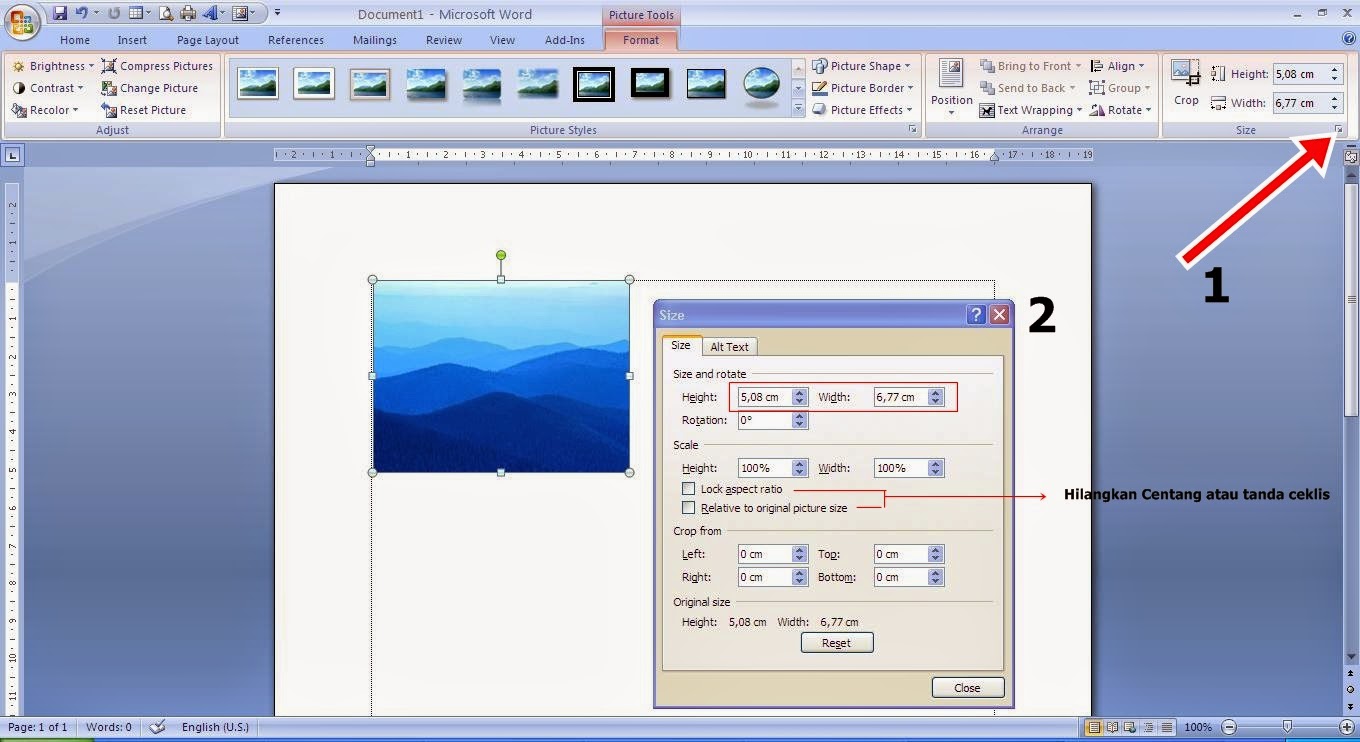
Klik foto untuk menampilkan Picture Tools di pita menu. Pilih tab Format, kemudian klik ikon kecil di pojok kanan bawah grup Size untuk membuka jendela pengaturan lanjutan. Jendela ini memungkinkan Anda memasukkan nilai dimensi secara manual.
Di dalam jendela Layout, pastikan opsi Lock aspect ratio tidak dicentang jika Anda ingin mengubah rasio menjadi tepat 10×8 cm. Menonaktifkan kunci rasio memberi kebebasan mengatur lebar dan tinggi secara terpisah. Pastikan perubahan tidak mengubah resolusi secara drastis.
Langkah 3: Mengatur Dimensi 10×8 cm
Masukkan angka 10 pada kotak Height dan 8 pada kotak Width, atau sebaliknya tergantung orientasi yang Anda inginkan. Pastikan satuan diatur ke Centimeters agar nilai tepat. Tekan OK untuk menerapkan ukuran baru.
Setelah menekan OK, foto akan menyesuaikan ukurannya secara otomatis. Periksa kembali apakah foto masih terlihat jelas dan tidak terpotong. Jika ada bagian yang terdistorsi, kembali ke langkah sebelumnya untuk menyesuaikan rasio.
Langkah 4: Menyesuaikan Proporsi dan Resolusi
Jika foto tampak buram setelah diubah, pilih kembali foto dan buka menu Compress Pictures di tab Format. Pilih opsi Use original quality untuk mempertahankan detail sebanyak mungkin. Hindari kompresi berlebih yang dapat menurunkan kualitas visual.
Selain itu, Anda dapat menambahkan Picture Border atau efek bayangan untuk menonjolkan gambar yang sudah diperkecil. Efek-efek tersebut tidak mempengaruhi ukuran fisik foto, namun meningkatkan estetika dokumen. Eksperimen dengan gaya yang sesuai kebutuhan.
Langkah 5: Menyimpan atau Menyisipkan Foto yang Sudah Diubah
Setelah foto berukuran 10×8 cm sesuai keinginan, simpan dokumen Word dengan menekan Ctrl+S atau pilih File > Save. Jika Anda perlu menggunakan foto tersebut di aplikasi lain, klik kanan foto dan pilih Save as Picture. Pilih format dan lokasi penyimpanan yang diinginkan.
Penyimpanan dalam format PNG biasanya menjaga transparansi dan kualitas lebih baik dibanding JPEG. Pastikan nama file mencerminkan ukuran baru untuk memudahkan pencarian di masa depan. Dokumen yang sudah berisi foto berukuran tepat siap dicetak atau dibagikan.
Langkah 6: Mengecek Hasil Cetak Sebelum Finalisasi
Untuk memastikan ukuran 10×8 cm tercetak dengan akurat, gunakan fitur Print Preview di Word. Perhatikan skala halaman dan pastikan tidak ada margin yang memotong gambar. Jika perlu, sesuaikan pengaturan printer untuk mencetak pada kertas ukuran standar.
Melakukan cetak percobaan pada kertas biasa dapat mengungkap masalah yang tidak terlihat di layar. Periksa kembali ketajaman dan proporsi foto setelah dicetak. Setelah yakin, Anda dapat mencetak versi final atau menyimpan dokumen sebagai PDF.
Tips Tambahan untuk Hasil Optimal
- Gunakan foto dengan resolusi minimal 300 DPI untuk hasil cetak tajam.
- Nonaktifkan AutoFit pada gambar agar ukuran tidak berubah secara otomatis.
- Manfaatkan grid dan panduan di Word untuk menempatkan foto secara presisi.
- Jika foto memiliki latar belakang berwarna, pertimbangkan menghapusnya dengan alat Remove Background sebelum mengubah ukuran.
Kesimpulan
Dengan mengikuti langkah-langkah di atas, Anda dapat mengubah size foto 10×8 di Word secara akurat dan tanpa kehilangan kualitas. Proses ini melibatkan penyisipan gambar, penyesuaian dimensi manual, serta pengecekan akhir sebelum penyimpanan atau pencetakan.