Resmi! 2026 Kontrak Eks Persib ke Persija: 5 Langkah Word Ubah ke PDF Agar Sah
Mengubah file Word ke PDF adalah kebutuhan umum untuk dokumen kantor, tugas sekolah, atau laporan kerja. Dengan metode yang tepat, proses ini bisa selesai dalam hitungan detik tanpa aplikasi tambahan yang rumit.
1. Gunakan Fitur Save As di Microsoft Word
Microsoft Word versi terbaru sudah menyediakan opsi ekspor langsung ke PDF. Cukup buka dokumen Anda, klik File, lalu pilih Save As dan pilih format PDF.
Fitur ini memungkinkan Anda ubah word jadi pdf dengan mudah tanpa perlu menginstal perangkat lunak lain. Pastikan Anda memilih lokasi penyimpanan yang tepat agar file tidak hilang.
2. Manfaatkan Layanan Online Gratis
Banyak situs web menyediakan konversi Word ke PDF secara gratis tanpa perlu mendaftar. Anda cukup mengunggah file, tunggu beberapa detik, lalu unduh hasilnya.
Layanan ubah pdf ke word online juga bisa menjadi alternatif jika Anda perlu mengonversi sebaliknya. Namun untuk urusan keamanan dokumen sensitif, gunakan situs yang terpercaya.
3. Gunakan Google Docs sebagai Alternatif
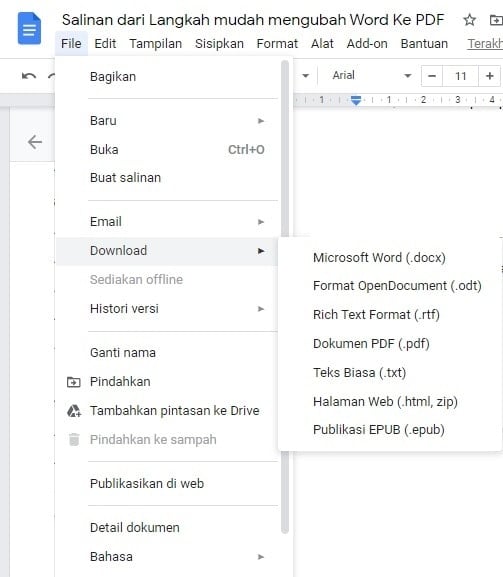
Google Docs adalah alat berbasis web yang bisa membuka file Word dan mengekspornya ke PDF. Fitur ini berguna jika Anda tidak memiliki Microsoft Word di perangkat.
Cara mengubah pdf ke word juga dapat dilakukan lewat Google Docs, tetapi perlu diingat bahwa hasil konversi mungkin tidak sempurna untuk tata letak yang kompleks.
4. Aplikasi Konverter Desktop untuk Pengguna Aktif
Jika Anda sering bekerja dengan dokumen, aplikasi seperti LibreOffice atau WPS Office bisa diandalkan. Keduanya mendukung ekspor langsung ke PDF dengan pengaturan lanjutan.
Setelah Anda terbiasa, proses convert pdf ke word pun bisa dilakukan dengan cepat menggunakan alat serupa. Pastikan Anda selalu menyimpan cadangan file asli.
5. Fitur Print to PDF Bawaan Sistem Operasi
Windows dan macOS memiliki fitur virtual printer bernama Microsoft Print to PDF atau Save as PDF. Pilih opsi ini saat mencetak dokumen Word Anda.
Metode ini sangat praktis karena tidak memerlukan instalasi tambahan. Anda juga bisa menggunakannya untuk mengubah berbagai jenis file lain ke format PDF.
Kesimpulan
Mengubah Word ke PDF kini bisa dilakukan dengan lima cara sederhana di atas. Pilih metode yang paling sesuai dengan kebutuhan dan perangkat yang Anda miliki.
Dengan menguasai teknik ini, produktivitas Anda dalam mengelola dokumen akan meningkat. Jangan lupa untuk selalu memeriksa hasil konversi agar sesuai dengan harapan.