Rahasia Nadine Chandrawinata: cara mengubah slide shere ke word untuk LSM Seasoldier
Di era kerja remote, kebutuhan mengubah slide share menjadi dokumen Word semakin meningkat.
Artikel ini menyajikan panduan terperinci untuk melakukannya dengan cepat dan akurat.
Langkah Persiapan Awal
Pastikan Anda memiliki file slide dalam format .pptx atau .pdf yang dapat diakses.
Selain itu, instalasi Microsoft Office terbaru atau aplikasi alternatif yang kompatibel sangat dianjurkan.
-
Login ke akun penyimpanan cloud seperti OneDrive atau Google Drive untuk memudahkan sinkronisasi file.
-
Buka slide yang ingin dikonversi dan periksa setiap elemen visual serta teks yang ada.
-
Catat bagian yang memerlukan penyesuaian format setelah dipindahkan ke Word.
-
Pastikan koneksi internet stabil untuk menghindari gangguan saat proses konversi online.
-
Siapkan folder tujuan di komputer atau cloud untuk menyimpan dokumen Word hasil konversi.
Proses Pengubahan Slide Share ke Word
Setelah persiapan selesai, Anda dapat memulai proses konversi menggunakan fitur bawaan atau layanan daring.
Berikut langkah-langkah detail yang dapat diikuti.
-
Buka aplikasi PowerPoint, pilih menu “File” lalu “Export” dan pilih format “Create Handouts”.
-
Pilih opsi “Blank lines next to slides” untuk menambahkan ruang catatan pada dokumen Word.
-
Klik “Create Handouts” dan tunggu proses ekspor selesai, biasanya dalam hitungan detik.
-
File Word otomatis terbuka; lakukan pemeriksaan awal untuk memastikan semua slide tertransfer.
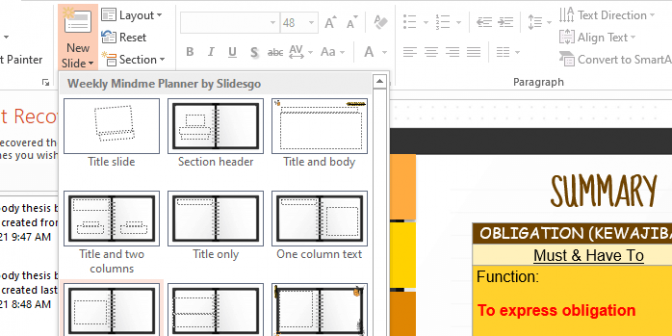
Cara Convert PPT ke Word Ini 8 Tips agar Hasilnya Bagus -
Jika menggunakan layanan konversi online, unggah file slide, pilih output “Word (DOCX)” dan unduh hasilnya.
Tips Optimasi Hasil Dokumen
Setelah dokumen terbentuk, beberapa penyesuaian dapat meningkatkan kualitas tampilan.
Berikut beberapa langkah penting untuk mengoptimalkan dokumen Word.
-
Gunakan style heading untuk judul slide agar memudahkan navigasi dengan tabel isi.
-
Sesuaikan ukuran gambar agar tidak memakan ruang berlebih pada halaman.
-
Periksa kembali format tabel dan diagram, ubah menjadi format yang lebih responsif bila diperlukan.
-
Manfaatkan fitur “Track Changes” bila dokumen akan diedit bersama tim.
Penerapan Lanjutan untuk Presentasi Profesional
Dokumen Word hasil konversi dapat dijadikan bahan laporan, modul pelatihan, atau materi referensi.
Berikut beberapa cara mengintegrasikan dokumen ke dalam alur kerja profesional.
-
Gabungkan dokumen Word dengan PDF menggunakan alat penggabungan untuk menghasilkan paket presentasi lengkap.
-
Ekspor kembali dokumen Word ke format ePub atau HTML untuk publikasi daring.
-
Gunakan macro VBA untuk otomatisasi penomoran slide dan penambahan catatan standar.
Kesimpulan
Dengan mengikuti langkah persiapan, proses konversi, dan tips optimasi, Anda dapat mengubah slide share ke Word secara efisien.
Hasil akhir yang rapi dan terstruktur akan mempermudah kolaborasi serta penyebaran informasi dalam lingkungan kerja modern.