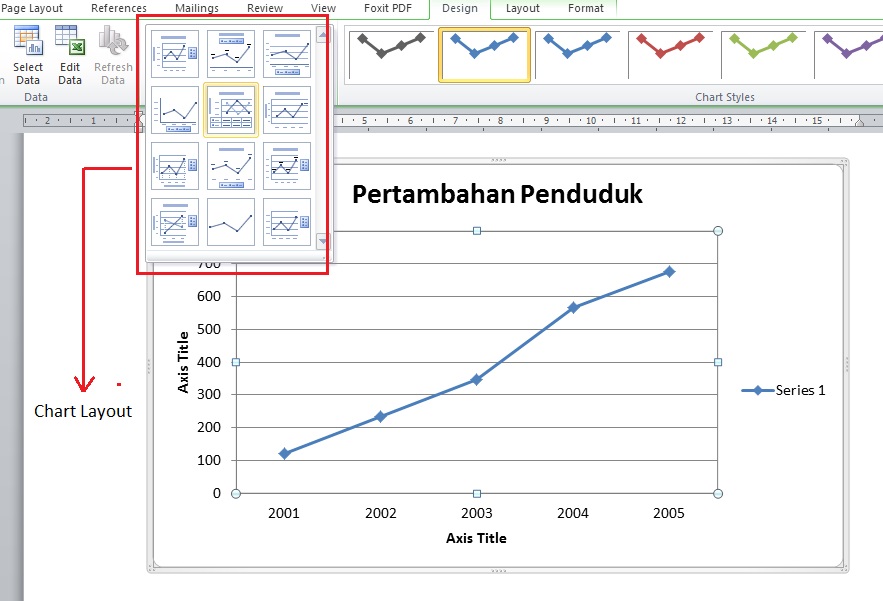
Menguasai Visualisasi Data: Panduan Lengkap Mengubah Sumbu Vertikal Grafik di Microsoft Word
Dalam dunia presentasi dan analisis data, grafik adalah alat yang ampuh. Mereka mampu menyajikan informasi kompleks dalam format yang mudah dicerna, memungkinkan audiens untuk memahami tren, perbandingan, dan pola dengan cepat. Namun, tidak semua grafik yang dibuat secara default akan langsung memenuhi kebutuhan spesifik Anda. Salah satu elemen kunci yang seringkali memerlukan penyesuaian adalah sumbu vertikal (atau sumbu Y). Sumbu vertikal adalah tulang punggung yang menunjukkan skala nilai data Anda, dan bagaimana Anda menampilkannya dapat sangat memengaruhi persepsi dan interpretasi audiens.
Microsoft Word, sebagai salah satu perangkat lunak pengolah kata paling populer di dunia, menyediakan fitur yang cukup fleksibel untuk memodifikasi berbagai aspek grafik, termasuk sumbu vertikal. Memahami cara mengubah sumbu vertikal grafik di Word bukan hanya tentang estetika, tetapi juga tentang memastikan data Anda disajikan dengan akurat, jelas, dan efektif. Artikel ini akan membawa Anda dalam perjalanan mendalam untuk menguasai seni mengubah sumbu vertikal grafik di Microsoft Word, mulai dari penyesuaian dasar hingga opsi format yang lebih canggih.
Mengapa Perlu Mengubah Sumbu Vertikal Grafik?
Sebelum kita menyelami "bagaimana"-nya, mari kita pahami "mengapa"-nya. Ada beberapa alasan utama mengapa Anda mungkin ingin mengubah sumbu vertikal grafik Anda:
- Menekankan Variasi Data: Jika variasi data Anda sangat kecil, sumbu vertikal yang dimulai dari nol mungkin membuat perbedaan terlihat minim. Memulai sumbu dari nilai yang lebih dekat dengan data terendah dapat memperbesar variasi tersebut, sehingga lebih mudah untuk dilihat.
- Menghindari Kesalahpahaman: Sebaliknya, jika Anda ingin menunjukkan bahwa perbedaan antar titik data tidak signifikan, memulai sumbu dari nol bisa menjadi pilihan yang tepat untuk memberikan perspektif yang seimbang.
- Menyesuaikan Skala untuk Perbandingan: Saat membandingkan dua grafik, memiliki sumbu vertikal dengan skala yang sama akan memudahkan perbandingan langsung.
- Meningkatkan Keterbacaan: Menyesuaikan interval tick (garis tanda pada sumbu) dan label dapat membuat grafik lebih mudah dibaca, terutama jika ada banyak data atau nilai yang sangat besar/kecil.
- Memenuhi Standar Desain: Dalam beberapa konteks profesional atau akademis, mungkin ada pedoman desain tertentu yang harus diikuti terkait format grafik.
- Menghilangkan "Ruang Kosong" yang Tidak Perlu: Terkadang, sumbu vertikal yang dimulai jauh di bawah nilai data terendah atau berakhir jauh di atas nilai data tertinggi dapat menciptakan ruang kosong yang berlebihan, mengurangi efisiensi penggunaan ruang pada dokumen Anda.
Langkah-Langkah Dasar Mengubah Sumbu Vertikal Grafik di Word
Mari kita mulai dengan langkah-langkah paling umum untuk mengubah sumbu vertikal grafik Anda.
Langkah 1: Memilih Grafik
Pertama-tama, pastikan Anda telah menyisipkan grafik ke dalam dokumen Word Anda. Klik pada grafik tersebut. Anda akan melihat bahwa bilah menu di bagian atas Word akan berubah untuk menampilkan tab "Chart Tools" dengan sub-tab "Design" dan "Format".
Langkah 2: Mengakses Opsi Format Sumbu
Ada beberapa cara untuk mengakses opsi format sumbu vertikal:
-
Melalui Tab "Format":
- Klik pada grafik untuk memilihnya.
- Pergi ke tab "Format" di bawah "Chart Tools".
- Di grup "Current Selection", klik panah kecil di samping "Format Selection" (atau langsung klik "Format Selection" jika tidak ada panah).
- Dari menu dropdown, pilih "Vertical (Value) Axis".
-
Melalui Klik Kanan pada Sumbu Vertikal:
- Klik pada grafik untuk memilihnya.
- Temukan sumbu vertikal pada grafik Anda (biasanya di sisi kiri).
- Klik kanan langsung pada salah satu angka atau garis tick pada sumbu vertikal.
- Dari menu konteks yang muncul, pilih "Format Axis…".
Setelah Anda melakukan salah satu dari langkah di atas, sebuah panel baru akan muncul di sisi kanan jendela Word Anda, biasanya berjudul "Format Axis". Panel inilah yang akan menjadi pusat kendali Anda untuk memanipulasi sumbu vertikal.
Menyesuaikan Batas Minimum dan Maksimum Sumbu
Salah satu penyesuaian yang paling umum adalah mengubah nilai minimum dan maksimum yang ditampilkan pada sumbu vertikal. Ini sangat penting untuk mengontrol rentang data yang terlihat.
Di panel "Format Axis", cari bagian "Axis Options". Anda akan melihat beberapa opsi di bawahnya:
- Bounds:
- Minimum: Di sini, Anda dapat memasukkan nilai numerik untuk mengatur titik terendah pada sumbu vertikal Anda. Misalnya, jika data Anda berkisar antara 15 hingga 30, dan Anda ingin memulai sumbu dari 10 untuk memberikan sedikit ruang, masukkan
10di sini. Jika Anda ingin memulai dari nilai data terendah, Anda bisa mencoba memasukkan nilai data terendah Anda secara manual. - Maximum: Sama seperti Minimum, Anda dapat memasukkan nilai numerik untuk mengatur titik tertinggi pada sumbu vertikal Anda. Jika data Anda mencapai 100, Anda mungkin ingin menetapkan Maksimum menjadi
110atau120untuk memberikan ruang di bagian atas.
- Minimum: Di sini, Anda dapat memasukkan nilai numerik untuk mengatur titik terendah pada sumbu vertikal Anda. Misalnya, jika data Anda berkisar antara 15 hingga 30, dan Anda ingin memulai sumbu dari 10 untuk memberikan sedikit ruang, masukkan
Tips Penting Saat Mengatur Batas:
- Otomatis vs. Manual: Secara default, Word akan mencoba menentukan batas minimum dan maksimum secara otomatis berdasarkan data Anda. Jika Anda ingin mengambil kendali penuh, Anda harus mengganti pilihan otomatis dengan memasukkan nilai manual.
- Hindari Distorsi Berlebihan: Meskipun memperbesar variasi data bisa berguna, jangan tergoda untuk mengatur batas yang terlalu sempit sehingga data terlihat lebih dramatis dari yang sebenarnya. Ini bisa menyesatkan audiens.
- Konsistensi Lintas Grafik: Jika Anda membandingkan beberapa grafik, usahakan untuk menggunakan rentang sumbu vertikal yang sama agar perbandingannya adil.
Mengatur Interval Unit (Tick Marks)
Selain batas atas dan bawah, Anda juga dapat mengontrol jarak antar tanda pada sumbu vertikal. Ini disebut "Unit" atau "Tick Marks".
Di bagian "Axis Options" pada panel "Format Axis":
- Major: Ini mengacu pada garis tanda utama yang lebih besar dan label angka yang terkait dengannya. Anda dapat mengatur interval Major agar lebih besar atau lebih kecil. Misalnya, jika data Anda dalam ribuan dan Anda ingin menampilkan setiap 5000, Anda bisa memasukkan
5000di sini. - Minor: Ini mengacu pada garis tanda yang lebih kecil di antara tanda-tanda utama. Opsi ini tidak selalu terlihat pada semua jenis grafik, tetapi jika ada, Anda juga dapat mengatur intervalnya. Minor tick marks biasanya digunakan untuk memberikan detail lebih lanjut di antara interval utama.
Mengapa Mengatur Interval Penting?
- Keterbacaan yang Ditingkatkan: Jika interval terlalu kecil, sumbu akan terlihat penuh dengan angka dan garis, membuatnya sulit dibaca. Jika terlalu besar, Anda mungkin kehilangan detail penting.
- Penekanan Pola: Interval yang dipilih dapat membantu menyoroti pola tertentu dalam data Anda.
Menyesuaikan Tampilan Sumbu Vertikal (Format Sumbu)
Panel "Format Axis" tidak hanya memungkinkan Anda mengubah nilai numerik, tetapi juga memformat tampilan sumbu itu sendiri. Gulir ke bawah di panel "Format Axis" dan Anda akan menemukan bagian "Number" dan "Fill & Line".
1. Bagian "Number":
Di sini, Anda dapat memformat bagaimana angka pada sumbu vertikal ditampilkan:
- Category: Anda bisa memilih format angka seperti "Number", "Currency", "Accounting", "Percentage", "Scientific", dll.
- Decimal places: Atur jumlah desimal yang ingin Anda tampilkan.
- Symbol: Untuk format mata uang, Anda bisa memilih simbol mata uang yang sesuai.
2. Bagian "Fill & Line":
Bagian ini memungkinkan Anda mengontrol tampilan garis, warna, dan efek pada sumbu:
- Line: Anda dapat memilih apakah sumbu vertikal memiliki garis solid, tanpa garis (None), gradien, dll. Anda juga dapat mengatur warna garis, ketebalan (Width), dan gaya garis (Dash type).
- Marker: Ini biasanya terkait dengan titik data pada grafik, bukan sumbu itu sendiri, tetapi terkadang opsi ini bisa muncul.
- Shadow, Glow & Soft Edges, 3-D Format: Opsi ini lebih berfokus pada efek visual dan mungkin tidak selalu relevan untuk sumbu itu sendiri, tetapi bisa berguna untuk elemen grafik lainnya.
Opsi Lanjutan: Mengubah Jenis Sumbu
Untuk jenis grafik tertentu, Anda mungkin memiliki opsi untuk mengubah jenis sumbu, seperti sumbu logaritmik. Ini sangat berguna ketika data Anda memiliki rentang yang sangat luas atau menunjukkan pertumbuhan eksponensial.
Di bagian "Axis Options", Anda mungkin melihat opsi seperti:
- Axis Type:
- Logarithmic scale: Memilih ini akan mengubah sumbu vertikal menjadi skala logaritmik. Ini sangat efektif untuk memvisualisasikan data yang bervariasi dalam banyak magnitudo. Anda juga bisa memilih basis logaritma (misalnya, 10, e, 2).
Kapan Menggunakan Skala Logaritmik?
- Ketika data Anda membentang beberapa urutan besaran (misalnya, dari 10 hingga 1.000.000).
- Ketika Anda ingin melihat pola pertumbuhan eksponensial atau melambat.
- Untuk membuat perbandingan yang lebih adil antara data yang memiliki nilai sangat berbeda.
Mengubah Sumbu Vertikal pada Jenis Grafik yang Berbeda
Meskipun prinsip dasarnya sama, ada beberapa nuansa tergantung pada jenis grafik yang Anda gunakan:
- Grafik Batang (Column/Bar Chart): Sumbu vertikal (nilai) biasanya berada di sisi kiri (untuk grafik kolom) atau di bagian bawah (untuk grafik batang). Opsi format sumbu berlaku sama.
- Grafik Garis (Line Chart): Sumbu vertikal menunjukkan nilai. Penyesuaian batas dan interval sangat penting untuk menunjukkan tren dengan jelas.
- Grafik Pai (Pie Chart): Grafik pai tidak memiliki sumbu vertikal dalam pengertian tradisional. Namun, Anda bisa menyesuaikan label data dan posisinya.
- Grafik Sebar (Scatter Plot): Kedua sumbu (X dan Y) dapat disesuaikan secara independen. Anda mungkin perlu menyesuaikan keduanya untuk visualisasi yang optimal.
Tips Tambahan untuk Efektivitas Visual
Selain penyesuaian teknis, pertimbangkan juga tips-tips berikut untuk membuat sumbu vertikal Anda lebih efektif:
- Label Sumbu yang Jelas: Pastikan sumbu vertikal memiliki label yang jelas dan deskriptif. Jika sumbu menunjukkan "Pendapatan (dalam Ribuan Rupiah)", audiens akan segera mengerti unit yang digunakan. Anda bisa menambahkan label sumbu melalui tab "Chart Tools" > "Design" > "Add Chart Element" > "Axis Titles".
- Hindari "Chartjunk": Jangan menambahkan elemen visual yang berlebihan pada sumbu atau grafik secara keseluruhan yang tidak berkontribusi pada pemahaman data.
- Uji Coba: Selalu lihat grafik Anda dari sudut pandang audiens. Mintalah rekan kerja untuk melihatnya dan berikan masukan tentang kejelasan dan pemahamannya.
- Konsistensi Dokumen: Jika Anda membuat beberapa grafik dalam satu dokumen, pertahankan konsistensi dalam format sumbu vertikal Anda sebisa mungkin.
Kesimpulan
Mengubah sumbu vertikal grafik di Microsoft Word adalah keterampilan penting yang memberdayakan Anda untuk menyajikan data dengan cara yang paling efektif dan akurat. Dengan memahami opsi-opsi yang tersedia di panel "Format Axis", mulai dari pengaturan batas minimum dan maksimum, interval unit, hingga format angka dan garis, Anda dapat mengontrol bagaimana audiens Anda menafsirkan informasi visual Anda.
Ingatlah bahwa tujuan utama dari penyesuaian ini adalah untuk meningkatkan kejelasan, keterbacaan, dan kejujuran penyajian data. Gunakan fitur-fitur ini dengan bijak, dan Anda akan mampu menciptakan grafik yang tidak hanya indah secara visual, tetapi juga kuat dalam menyampaikan pesan Anda. Dengan latihan, Anda akan menjadi mahir dalam memanipulasi sumbu vertikal grafik, menjadikan visualisasi data Anda lebih berdampak dan profesional.