7 Rahasia Cara Mengubah Size Kertas di Word Agar Foto 4R Cetak Sempurna Sebelum Terlambat
Mencetak foto pribadi kini lebih praktis dengan bantuan Microsoft Word. Namun, ukuran kertas yang tepat menjadi faktor penting untuk hasil yang maksimal. Artikel ini menjelaskan cara mengubah size kertas di Word khusus untuk foto berUkuran 4R.
Mengapa ukuran 4R menjadi pilihan utama
Ukuran 4R memiliki dimensi 10,2 cm x 15,2 cm, cocok dengan rasio 2:3 yang umum pada kamera digital. Karena proporsinya serasi, foto biasanya tidak memerlukan pemotongan tambahan.
Ketersediaan bingkai dan album berukuran 4R melimpah di pasaran, memudahkan pengguna menata foto tanpa biaya ekstra. Oleh karena itu, banyak orang memilih 4R untuk keperluan pribadi maupun dekorasi.
Persiapan dokumen foto di Microsoft Word
Langkah pertama adalah membuka dokumen baru dan memasukkan gambar yang akan dicetak. Pastikan resolusi foto setidaknya 300 dpi agar detail tetap terjaga.
Sesuaikan orientasi halaman menjadi potret, karena ukuran 4R lebih tinggi daripada lebarnya. Pengaturan ini dapat diakses melalui tab ‘Layout’ pada ribbon.
Langkah-langkah mengubah size kertas di Word
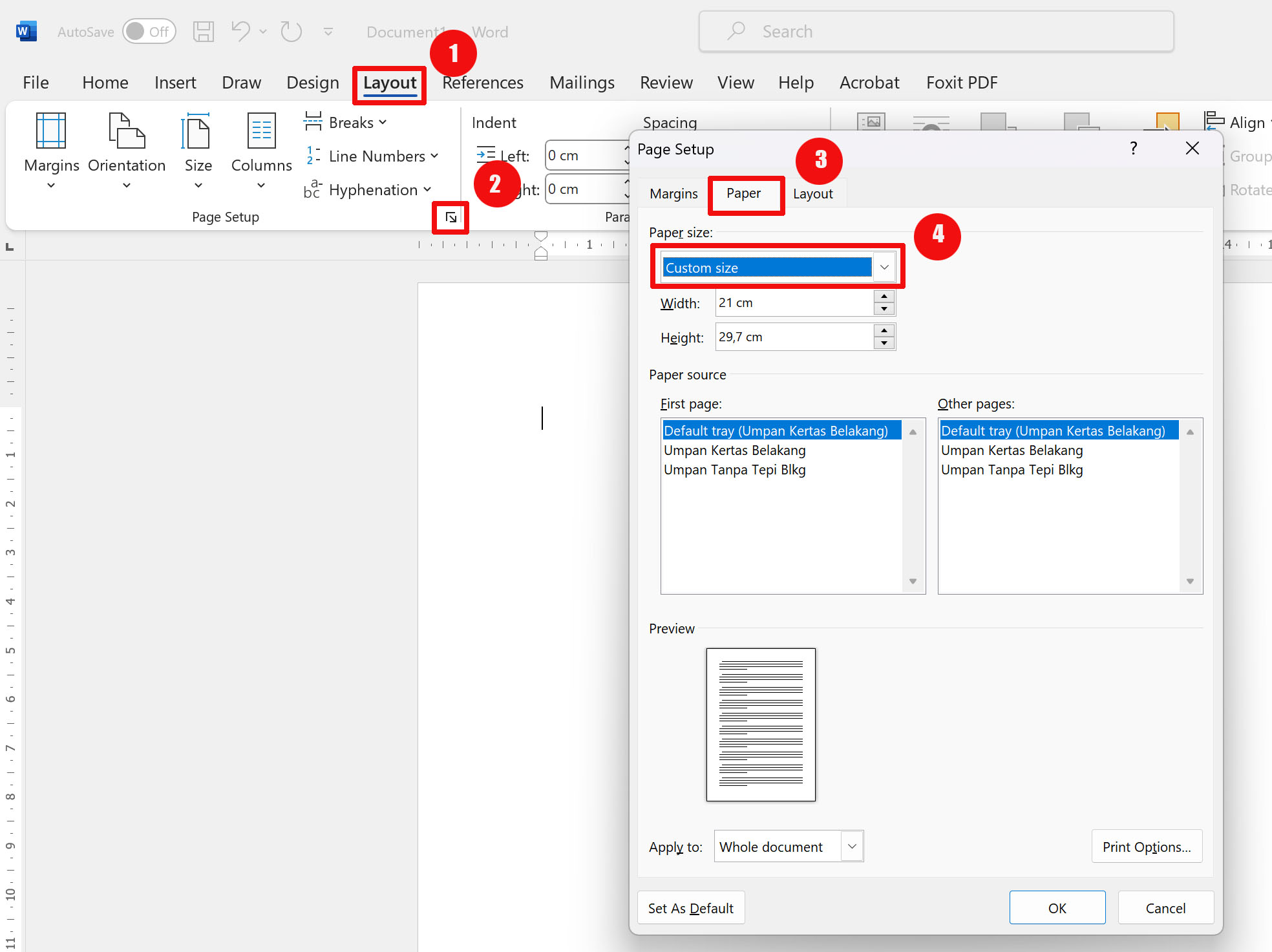
- Masuk ke tab ‘Layout’, pilih ‘Ukuran’, kemudian klik ‘Ukuran Kertas Lainnya’. Pada jendela yang muncul, pilih opsi ‘Kustom’ untuk mengatur dimensi manual.
- Isi lebar dengan 10,2 cm dan tinggi dengan 15,2 cm. Pastikan satuan diubah ke sentimeter agar nilai tepat.
- Klik ‘OK’ untuk menerapkan perubahan. Word akan menyesuaikan area kerja sesuai ukuran yang dimasukkan.
- Pilih gambar, kemudian gunakan fitur ‘Wrap Text’ → ‘Behind Text’ agar foto dapat diposisikan bebas di halaman.
- Gunakan alat ‘Align’ untuk menempatkan foto tepat di tengah kertas. Pilihan ‘Center Vertically’ dan ‘Center Horizontally’ membantu proses ini.
- Jika ingin mencetak beberapa foto sekaligus, duplikat halaman dengan menyalin gambar ke halaman baru. Pastikan tiap halaman tetap menggunakan ukuran 4R.
- Terakhir, pilih ‘File’ → ‘Print’, pastikan printer diatur pada kertas kustom 4R. Periksa preview sebelum mencetak untuk menghindari kesalahan.
Tips agar hasil cetak foto 4R optimal
Gunakan kertas foto glossy atau matte berkualitas tinggi untuk menonjolkan warna. Pilihan kertas yang tepat dapat meningkatkan kejernihan serta ketahanan foto.
Selalu lakukan tes cetak satu lembar terlebih dahulu. Dengan cara ini, Anda dapat menyesuaikan kontras atau kecerahan sebelum mencetak dalam jumlah banyak.
Mengatasi masalah umum saat mencetak
Jika foto terpotong, periksa kembali margin halaman di pengaturan Word. Mengurangi margin menjadi 0,5 cm biasanya cukup untuk menghindari pemotongan.
Apabila warna tampak pudar, pastikan profil warna printer sudah diatur ke ‘Photo’. Pengaturan ini dapat ditemukan di menu ‘Properties’ printer.
Kesimpulan
Memahami cara mengubah size kertas di Word memungkinkan Anda mencetak foto 4R dengan hasil profesional. Dengan mengikuti langkah-langkah di atas, proses cetak menjadi lebih cepat dan akurat.
Jangan lupa menyiapkan kertas foto berkualitas serta melakukan tes cetak untuk memastikan kepuasan visual. Selamat mencoba!