Mengubah Dokumen Word Menjadi Adobe Acrobat: Panduan Lengkap untuk Produktivitas dan Keamanan
Di era digital ini, kemampuan untuk mengelola dan berbagi dokumen secara efisien adalah kunci kesuksesan dalam berbagai aspek kehidupan profesional maupun pribadi. Dokumen teks, terutama yang dibuat dalam format Microsoft Word (.doc atau .docx), adalah tulang punggung banyak komunikasi tertulis. Namun, ketika tiba saatnya untuk berbagi dokumen ini secara luas, memastikan formatnya tetap utuh, tampilannya profesional, dan keamanannya terjaga, format Adobe Acrobat (.pdf) menjadi pilihan yang tak tergantikan.
Mengubah file Word menjadi Adobe Acrobat bukanlah sekadar trik teknis, melainkan sebuah langkah strategis yang membuka pintu bagi berbagai manfaat. Artikel ini akan membahas secara mendalam mengapa Anda perlu melakukan konversi ini, berbagai metode yang tersedia, serta tips dan trik untuk mendapatkan hasil terbaik.
Mengapa Mengubah Word ke Adobe Acrobat?
Sebelum menyelami cara melakukannya, mari kita pahami alasan mendasar di balik kebutuhan untuk mengubah dokumen Word menjadi format PDF.
-
Preservasi Format dan Tata Letak: Salah satu keunggulan utama PDF adalah kemampuannya untuk mempertahankan format, tata letak, font, gambar, dan elemen visual lainnya secara konsisten di berbagai perangkat dan sistem operasi. Dokumen Word, sebaliknya, bisa mengalami perubahan tampilan ketika dibuka di komputer yang berbeda dengan versi Word atau font yang berbeda terpasang. PDF memastikan bahwa audiens Anda melihat dokumen persis seperti yang Anda maksudkan.
-
Kompatibilitas Universal: Format PDF adalah standar industri yang dapat dibuka oleh hampir semua perangkat, browser web, dan sistem operasi tanpa memerlukan perangkat lunak khusus yang mahal. Ini menjadikannya format yang ideal untuk dibagikan secara luas kepada siapa saja.
-
Keamanan Dokumen: PDF menawarkan berbagai fitur keamanan yang tidak tersedia di dokumen Word. Anda dapat melindungi dokumen Anda dengan kata sandi untuk mencegah pembukaan, pencetakan, atau penyalinan yang tidak sah. Selain itu, Anda dapat menambahkan tanda tangan digital untuk memverifikasi keaslian dokumen.
-
Ukuran File yang Dioptimalkan: Terkadang, file PDF dapat memiliki ukuran yang lebih kecil dibandingkan dengan file Word asli, terutama jika dokumen tersebut berisi banyak gambar atau elemen grafis. Ini memudahkan pengiriman melalui email dan penyimpanan.
-
Profesionalisme dan Kredibilitas: Dokumen yang disajikan dalam format PDF seringkali terlihat lebih profesional dan terorganisir. Ini memberikan kesan yang baik kepada penerima, baik itu klien, kolega, atau atasan.
-
Kemudahan Pencarian dan Akses: PDF yang dibuat dengan baik dapat mendukung teks yang dapat dicari. Ini berarti Anda atau penerima dapat dengan mudah menemukan informasi spesifik dalam dokumen tanpa harus membaca seluruhnya.
Metode Mengubah Word ke Adobe Acrobat
Ada beberapa cara untuk mengubah dokumen Word menjadi format PDF, masing-masing dengan kelebihan dan kekurangannya. Mari kita bahas metode yang paling umum:
1. Menggunakan Fitur "Save As" atau "Export" di Microsoft Word
Ini adalah metode paling langsung dan seringkali yang paling mudah jika Anda memiliki Microsoft Word terinstal di komputer Anda.
-
Langkah-langkah:
- Buka dokumen Microsoft Word yang ingin Anda konversi.
- Klik tab "File" di pojok kiri atas layar.
- Pilih "Save As" (Simpan Sebagai) atau "Export" (Ekspor), tergantung pada versi Word Anda.
- Jika Anda memilih "Save As", pilih lokasi di mana Anda ingin menyimpan file PDF Anda.
- Di kotak dialog "Save As", klik dropdown di sebelah "Save as type" (Simpan sebagai tipe).
- Pilih *"PDF (.pdf)"** dari daftar pilihan.
- Anda juga dapat mengklik tombol "Options…" (Opsi…) untuk mengatur beberapa pengaturan, seperti:
- Page range: Memilih rentang halaman yang ingin dikonversi.
- Include non-printing information: Memilih apakah akan menyertakan informasi tersembunyi.
- Optimize for: Memilih apakah file PDF akan dioptimalkan untuk pencetakan atau untuk tampilan online (yang biasanya menghasilkan ukuran file lebih kecil).
- Klik "Save" (Simpan).
-
Keuntungan:
- Sangat mudah dan cepat.
- Tidak memerlukan perangkat lunak tambahan.
- Memberikan kontrol yang cukup baik atas pengaturan konversi.
-
Kekurangan:
- Kualitas PDF yang dihasilkan terkadang dapat bervariasi tergantung pada kompleksitas dokumen dan versi Word yang digunakan.
- Tidak menawarkan fitur pengeditan PDF lanjutan.
2. Menggunakan Adobe Acrobat Pro DC (atau Versi Lainnya)
Adobe Acrobat Pro DC adalah perangkat lunak profesional yang dirancang khusus untuk bekerja dengan file PDF. Ini menawarkan kontrol paling komprehensif dan hasil kualitas terbaik.
-
Langkah-langkah (dari Word):
- Buka dokumen Microsoft Word Anda.
- Pergi ke tab "Adobe PDF" di pita Word (jika plugin Adobe terinstal).
- Klik "Create PDF".
- Pilih "From current document".
- Anda dapat mengklik "Settings…" untuk menyesuaikan pengaturan konversi, seperti kualitas gambar, penyematan font, dan opsi keamanan.
- Klik "OK" dan kemudian "Save".
-
Langkah-langkah (dari Adobe Acrobat Pro DC):
- Buka Adobe Acrobat Pro DC.
- Klik "File" > "Create" > "PDF from File…".
- Pilih file Word Anda dan klik "Open".
- Adobe Acrobat akan secara otomatis mengkonversi file Word ke PDF.
-
Keuntungan:
- Menghasilkan PDF berkualitas tinggi dengan preservasi format yang sangat baik.
- Menawarkan berbagai fitur pengeditan PDF, seperti menambahkan anotasi, mengedit teks, menggabungkan file, dan mengamankan dokumen.
- Memberikan kontrol paling canggih atas proses konversi dan pengaturan PDF.
-
Kekurangan:
- Adobe Acrobat Pro DC adalah perangkat lunak berbayar (langganan atau pembelian satu kali).
- Membutuhkan instalasi perangkat lunak.
3. Menggunakan Konverter Online Gratis
Jika Anda tidak memiliki Microsoft Word atau Adobe Acrobat Pro, atau hanya perlu mengkonversi dokumen sesekali, ada banyak alat konverter online yang tersedia.
-
Cara Kerja:
- Buka browser web Anda dan cari "konverter Word ke PDF online" atau "convert Word to PDF online".
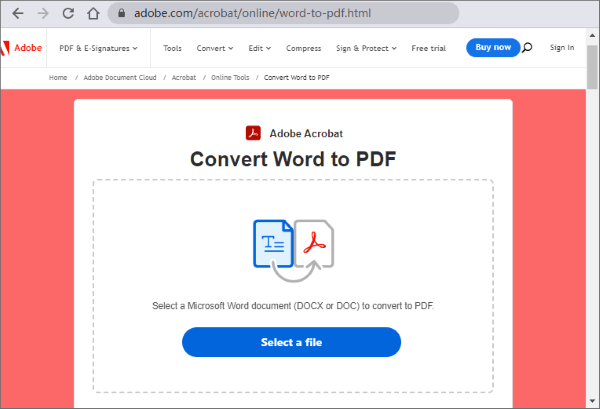
- Pilih salah satu situs web terkemuka (misalnya, Adobe Acrobat Online, Smallpdf, iLovePDF, Zamzar).
- Unggah file Word Anda ke situs web tersebut.
- Klik tombol untuk memulai konversi.
- Unduh file PDF yang dihasilkan.
-
Keuntungan:
- Gratis untuk digunakan.
- Tidak memerlukan instalasi perangkat lunak.
- Aksesibel dari perangkat apa pun dengan koneksi internet.
- Beberapa layanan menawarkan fitur tambahan seperti kompresi PDF atau penggabungan file.
-
Kekurangan:
- Keamanan dan Privasi: Anda harus berhati-hati saat mengunggah dokumen sensitif ke situs web pihak ketiga, karena ada potensi risiko privasi. Baca kebijakan privasi mereka.
- Kualitas Bervariasi: Kualitas konversi bisa bervariasi antar layanan.
- Keterbatasan: Seringkali ada batasan ukuran file atau jumlah konversi per hari.
- Iklan: Sebagian besar situs gratis menampilkan iklan.
4. Menggunakan Google Docs
Jika Anda menggunakan ekosistem Google, Google Docs menawarkan cara gratis dan mudah untuk mengkonversi dokumen Word ke PDF.
-
Langkah-langkah:
- Buka Google Drive Anda (drive.google.com).
- Klik "New" > "File upload" dan unggah file Word Anda.
- Setelah diunggah, klik kanan pada file Word di Google Drive Anda.
- Pilih "Open with" > "Google Docs".
- Google Docs akan membuka file tersebut, mungkin dengan sedikit perubahan format. Lakukan penyesuaian jika diperlukan.
- Klik "File" > "Download" > "PDF Document (.pdf)".
-
Keuntungan:
- Gratis dan terintegrasi dengan Google Drive.
- Mudah diakses dari mana saja.
- Memungkinkan Anda untuk mengedit dokumen sebelum mengunduhnya sebagai PDF.
-
Kekurangan:
- Format dokumen mungkin sedikit berubah saat dibuka di Google Docs, memerlukan penyesuaian.
- Tidak memiliki fitur keamanan PDF yang canggih.
Tips untuk Konversi yang Optimal
Terlepas dari metode yang Anda pilih, ada beberapa tips yang dapat membantu Anda mendapatkan hasil terbaik saat mengubah dokumen Word menjadi PDF:
- Periksa Kembali Dokumen Asli: Sebelum mengkonversi, pastikan dokumen Word Anda sudah rapi, tidak ada kesalahan ketik, dan tata letaknya sudah sesuai keinginan. Perbaikan kecil di dokumen Word akan lebih mudah daripada mencoba memperbaikinya di PDF.
- Perhatikan Font: Jika dokumen Anda menggunakan font yang tidak umum, pastikan font tersebut terinstal di komputer Anda atau pertimbangkan untuk menyematkan font saat menyimpan sebagai PDF (opsi ini biasanya tersedia di pengaturan "Save As" Word atau Adobe Acrobat). Menyematkan font memastikan font ditampilkan dengan benar di mana pun PDF dibuka.
- Gunakan Pengaturan "Optimize for" yang Tepat: Saat menggunakan fitur "Save As" di Word, pilih "Optimize for" yang sesuai. "Standard (publishing online and printing)" adalah pilihan yang baik untuk keseimbangan antara kualitas dan ukuran file. "Minimum size (publishing online)" cocok jika ukuran file adalah prioritas utama.
- Periksa Ukuran File: Jika ukuran file PDF menjadi masalah, Anda dapat mencoba opsi kompresi PDF (tersedia di Adobe Acrobat Pro atau beberapa konverter online).
- Tambahkan Metadata: Saat menyimpan sebagai PDF, Anda sering kali dapat menambahkan metadata seperti judul, penulis, dan kata kunci. Ini membantu dalam pengorganisasian dan pencarian dokumen.
- Pertimbangkan Keamanan: Jika dokumen Anda berisi informasi sensitif, gunakan fitur keamanan yang ditawarkan oleh Adobe Acrobat Pro atau beberapa konverter online (enkripsi kata sandi, pembatasan pencetakan/penyalinan).
- Uji Coba: Setelah mengkonversi, buka file PDF di beberapa perangkat atau dengan penampil PDF yang berbeda untuk memastikan tampilannya konsisten dan semua elemen terlihat dengan benar.
Kesimpulan
Mengubah dokumen Word menjadi Adobe Acrobat (PDF) adalah praktik penting yang meningkatkan profesionalisme, memastikan konsistensi, dan memperkuat keamanan dokumen Anda. Dengan berbagai metode yang tersedia, mulai dari fitur bawaan di Microsoft Word, perangkat lunak profesional Adobe Acrobat, hingga alat konverter online gratis, Anda dapat memilih cara yang paling sesuai dengan kebutuhan dan sumber daya Anda. Dengan memperhatikan detail dan mengikuti tips yang disebutkan di atas, Anda dapat secara efektif mengubah dokumen Word Anda menjadi format PDF yang andal dan siap dibagikan ke seluruh dunia. Kemampuan untuk menguasai konversi ini akan mempermudah alur kerja Anda, meningkatkan efisiensi, dan memberikan kepercayaan diri dalam berbagi informasi Anda.