Mengubah Dokumen Word ke Excel Online: Panduan Lengkap dan Efektif
Dalam dunia kerja modern, pertukaran data antar format dokumen adalah hal yang lumrah. Seringkali, informasi yang awalnya tersusun rapi dalam dokumen Microsoft Word perlu diolah lebih lanjut dalam format spreadsheet seperti Microsoft Excel. Entah itu untuk melakukan perhitungan, analisis data, visualisasi, atau sekadar menyusun tabel yang dinamis, mengubah data dari Word ke Excel menjadi sebuah kebutuhan. Untungnya, kemajuan teknologi telah menghadirkan solusi yang praktis dan efisien: konversi dokumen Word ke Excel secara online.
Artikel ini akan membawa Anda menyelami berbagai metode, keuntungan, tantangan, dan tips terbaik dalam mengubah dokumen Word ke Excel secara online. Kami akan membahas langkah-langkahnya secara detail, serta memberikan wawasan yang mendalam agar Anda dapat memaksimalkan potensi konversi ini.
Mengapa Perlu Mengubah Word ke Excel?
Sebelum melangkah lebih jauh ke dalam proses konversi, penting untuk memahami mengapa kebutuhan ini sering muncul. Dokumen Word, dengan segala fleksibilitasnya dalam menyajikan teks dan gambar, kurang ideal untuk tugas-tugas yang memerlukan struktur data tabular dan kemampuan analisis.
- Analisis Data: Excel dirancang khusus untuk mengolah angka dan data. Dengan mengonversi tabel dari Word ke Excel, Anda dapat dengan mudah menerapkan rumus, fungsi, membuat grafik, dan melakukan analisis statistik yang kompleks.
- Perhitungan dan Keuangan: Untuk laporan keuangan, anggaran, gaji, atau kalkulasi lainnya, Excel adalah platform yang tak tergantikan. Mengonversi data dari Word memungkinkan Anda melakukan perhitungan yang akurat dan dinamis.
- Pengorganisasian Data: Tabel di Excel menawarkan fitur penyortiran, pemfilteran, dan pengorganisasian data yang superior dibandingkan tabel di Word. Ini memudahkan pencarian dan pengelolaan informasi.
- Visualisasi Data: Grafik dan diagram di Excel mampu menyajikan data dalam format visual yang mudah dipahami, membantu dalam presentasi dan pengambilan keputusan.
- Kolaborasi: File Excel yang tersimpan di platform cloud seperti OneDrive atau Google Drive memudahkan kolaborasi real-time antar tim.
Beragam Metode Konversi Word ke Excel Online
Saat ini, ada berbagai macam alat dan platform yang menawarkan layanan konversi Word ke Excel secara online. Masing-masing memiliki kelebihan dan kekurangannya. Berikut adalah beberapa metode yang paling umum digunakan:
1. Menggunakan Konverter Online Gratis
Ini adalah opsi yang paling mudah diakses dan seringkali menjadi pilihan pertama bagi banyak pengguna. Ada ratusan situs web yang menyediakan layanan konversi gratis. Beberapa yang populer antara lain:
- OnlineConvert.com: Menawarkan berbagai format konversi, termasuk DOC/DOCX ke XLSX.
- Zamzar: Platform konversi file yang sudah lama ada dan terpercaya, mendukung banyak format.
- Convertio: Antarmuka yang ramah pengguna dan mendukung banyak pilihan format.
- CloudConvert: Menawarkan integrasi dengan layanan cloud storage seperti Google Drive dan Dropbox.
Bagaimana Cara Kerjanya?
Umumnya, prosesnya sangat sederhana:
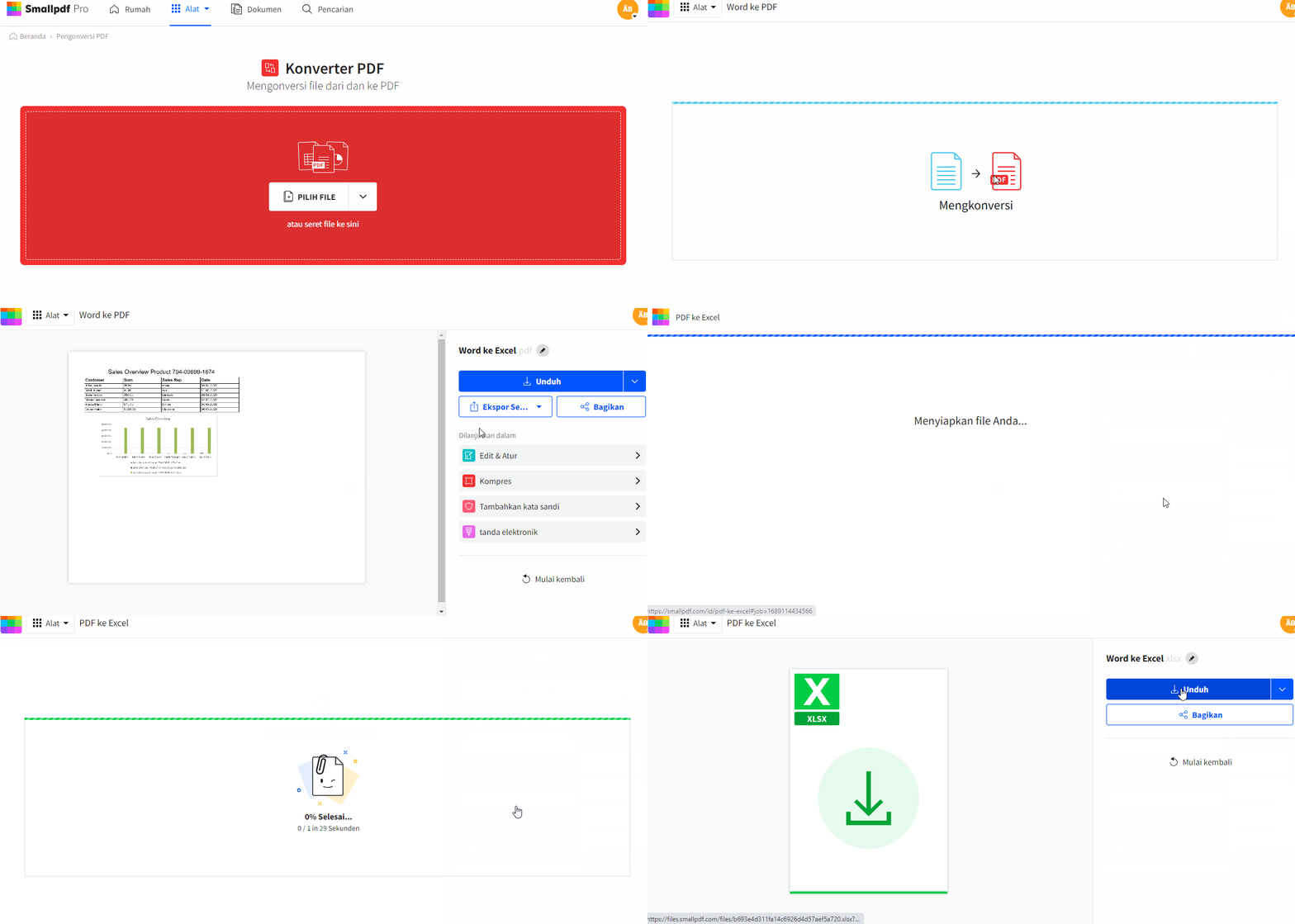
- Akses Situs Web: Buka browser web Anda dan kunjungi salah satu situs konverter online yang Anda pilih.
- Unggah Dokumen Word: Cari tombol "Upload File" atau "Choose File" dan pilih dokumen Word yang ingin Anda konversi dari komputer Anda. Beberapa situs juga memungkinkan Anda menempelkan tautan dari penyimpanan cloud.
- Pilih Format Output: Pilih "Excel" atau format file Excel yang spesifik (misalnya, XLSX) sebagai format tujuan.
- Mulai Konversi: Klik tombol "Convert" atau "Mulai".
- Unduh File Excel: Setelah proses konversi selesai, Anda akan diberikan tautan untuk mengunduh file Excel yang telah dikonversi.
Keuntungan:
- Gratis: Tidak memerlukan biaya sama sekali.
- Akses Mudah: Dapat diakses dari perangkat apa pun yang memiliki koneksi internet dan browser web.
- Cepat: Untuk dokumen berukuran kecil hingga sedang, proses konversi biasanya sangat cepat.
- Tidak Perlu Instalasi: Tidak memerlukan instalasi perangkat lunak tambahan.
Tantangan:
- Keamanan Data: Mengunggah dokumen sensitif ke situs web pihak ketiga selalu memiliki risiko keamanan. Pastikan Anda menggunakan situs yang terpercaya dan membaca kebijakan privasinya.
- Kualitas Konversi: Kualitas konversi dapat bervariasi. Tabel yang kompleks, pemformatan yang rumit, atau gambar di dalam tabel mungkin tidak selalu dikonversi dengan sempurna.
- Batasan Ukuran File: Banyak konverter gratis memiliki batasan ukuran file yang dapat diunggah.
- Iklan: Situs-situs ini seringkali dipenuhi iklan yang bisa mengganggu.
2. Menggunakan Google Docs dan Google Sheets
Google menawarkan ekosistem yang terintegrasi yang dapat dimanfaatkan untuk konversi ini. Anda dapat menggunakan Google Docs untuk membuka dokumen Word, lalu menyalin dan menempelkan tabel ke Google Sheets.
Bagaimana Cara Kerjanya?
- Unggah Dokumen Word ke Google Drive: Buka Google Drive (drive.google.com) dan unggah dokumen Word Anda.
- Buka dengan Google Docs: Klik kanan pada dokumen Word yang terunggah, lalu pilih "Buka dengan" > "Google Docs". Dokumen Anda akan terbuka di editor Google Docs, dan tabelnya akan terlihat.
- Salin Tabel: Sorot seluruh tabel di Google Docs yang ingin Anda konversi.
- Buka Google Sheets: Buka tab baru atau jendela baru dan navigasikan ke Google Sheets (sheets.google.com).
- Tempel Tabel: Klik pada sel di Google Sheets di mana Anda ingin tabel mulai muncul, lalu tekan
Ctrl + V(atauCmd + Vdi Mac) untuk menempelkan tabel. Google Sheets akan mencoba menginterpretasikan data tabel dan menempatkannya ke dalam sel-sel yang sesuai. - Unduh sebagai Excel: Setelah tabel berhasil ditempelkan dan terorganisir di Google Sheets, Anda dapat mengunduhnya sebagai file Excel. Klik "File" > "Download" > "Microsoft Excel (.xlsx)".
Keuntungan:
- Keamanan Terjamin: Data Anda tetap berada dalam ekosistem Google yang terpercaya.
- Kemampuan Mengedit: Anda dapat mengedit tabel di Google Docs atau Google Sheets sebelum mengonversinya, yang memberikan kontrol lebih besar.
- Kolaborasi Mudah: Jika Anda bekerja dalam tim, Google Workspace memudahkan berbagi dan kolaborasi.
Tantangan:
- Memerlukan Akun Google: Anda memerlukan akun Google untuk menggunakan layanan ini.
- Pemformatan Mungkin Berubah: Terkadang, pemformatan tabel yang sangat rumit mungkin tidak terbawa sempurna saat disalin dari Google Docs ke Google Sheets.
- Proses Manual: Proses menyalin dan menempel bisa sedikit manual, terutama jika ada banyak tabel.
3. Menggunakan Fitur Bawaan Microsoft Office Online (Jika Tersedia)
Microsoft sendiri menyediakan versi online dari aplikasi Office-nya, yaitu Office for the web (sebelumnya Office Online). Meskipun konversi langsung dari Word ke Excel melalui antarmuka web mungkin tidak sejelas mengunduh dan mengonversi secara lokal, ada cara untuk memanfaatkan integrasi ini.
Jika Anda memiliki langganan Microsoft 365, Anda dapat membuka dokumen Word Anda di browser melalui OneDrive atau SharePoint. Dari sana, Anda bisa mencoba menyalin dan menempelkan tabel ke Excel for the web.
Bagaimana Cara Kerjanya?
- Unggah ke OneDrive/SharePoint: Unggah dokumen Word Anda ke OneDrive atau SharePoint.
- Buka di Word for the web: Buka dokumen tersebut di browser.
- Salin Tabel: Sorot tabel yang diinginkan.
- Buka Excel for the web: Buka Excel for the web.
- Tempel Tabel: Tempelkan tabel ke spreadsheet Excel.
- Unduh: Unduh file Excel yang telah diedit.
Keuntungan:
- Integrasi Microsoft: Menggunakan ekosistem Microsoft yang sama, yang umumnya memberikan kompatibilitas terbaik.
- Keamanan: Data Anda tetap dalam lingkungan Microsoft yang terkelola.
Tantangan:
- Memerlukan Akun Microsoft 365: Seringkali memerlukan langganan berbayar untuk fungsionalitas penuh.
- Fleksibilitas Konversi: Fitur konversi langsung mungkin tidak sefleksibel alat konverter khusus.
Tips untuk Konversi yang Sukses
Agar proses konversi dari Word ke Excel online berjalan mulus dan menghasilkan output yang akurat, perhatikan tips-tips berikut:
-
Persiapan Dokumen Word:
- Struktur Tabel yang Jelas: Pastikan tabel di dokumen Word Anda memiliki struktur yang jelas. Hindari menggabungkan sel secara berlebihan atau menggunakan pemformatan yang tidak standar.
- Pisahkan Tabel: Jika dokumen Anda berisi beberapa tabel yang berbeda, pertimbangkan untuk memisahkannya menjadi dokumen terpisah atau setidaknya diberi judul yang jelas. Ini akan memudahkan identifikasi saat konversi.
- Hapus Elemen Non-Tabel: Singkirkan gambar, grafik, atau teks bebas yang tidak termasuk dalam tabel Anda untuk menghindari gangguan saat konversi.
- Periksa Konsistensi: Pastikan format data dalam kolom konsisten. Misalnya, jika satu kolom berisi angka, semua entri di kolom tersebut seharusnya angka.
-
Pilih Alat Konversi yang Tepat:
- Untuk Data Sensitif: Hindari konverter online gratis jika dokumen Anda berisi informasi rahasia. Gunakan Google Workspace atau solusi internal perusahaan jika memungkinkan.
- Untuk Tabel Kompleks: Coba beberapa alat konversi yang berbeda. Kadang-kadang, satu alat mungkin lebih baik dalam menangani tabel yang rumit daripada yang lain.
- Cari Ulasan: Baca ulasan pengguna lain tentang berbagai alat konversi untuk mendapatkan gambaran tentang keandalan mereka.
-
Setelah Konversi:
- Verifikasi Data: Ini adalah langkah paling krusial. Selalu periksa kembali file Excel yang dikonversi. Bandingkan dengan dokumen Word asli untuk memastikan semua data telah ditransfer dengan benar, tidak ada yang hilang, dan pemformatan dasar (seperti pemisahan kolom dan baris) sudah sesuai.
- Perbaiki Pemformatan: Kemungkinan besar Anda perlu melakukan penyesuaian pemformatan di Excel. Ini termasuk mengatur lebar kolom, merapikan teks, memformat angka (misalnya, sebagai mata uang atau persentase), dan memperbaiki kesalahan pengetikan yang mungkin muncul akibat konversi.
- Perbaiki Struktur Data: Periksa apakah data telah ditempatkan di kolom yang benar. Terkadang, pemisah yang tidak konsisten di Word dapat menyebabkan data "melompat" ke kolom yang salah di Excel. Gunakan fitur "Text to Columns" di Excel jika diperlukan.
- Uji Fungsi: Jika Anda berencana menggunakan fungsi atau rumus di Excel, uji beberapa di antaranya untuk memastikan data terstruktur dengan baik untuk perhitungan.
Tantangan Umum dan Solusinya
- Tabel dengan Banyak Kolom/Baris: Konverter online mungkin kesulitan menangani tabel yang sangat besar. Solusinya adalah memecah tabel besar di Word menjadi beberapa tabel yang lebih kecil sebelum mengonversi, atau menggunakan Google Sheets yang umumnya lebih baik dalam menangani data yang lebih banyak.
- Pemformatan yang Hilang: Pemformatan seperti warna latar belakang sel, font khusus, atau border yang rumit seringkali tidak terbawa sempurna. Solusinya adalah memformat ulang di Excel setelah konversi.
- Teks dalam Sel yang Terpisah: Kadang-kadang, teks yang seharusnya dalam satu sel dapat terpecah menjadi beberapa sel. Gunakan fitur "Merge Cells" di Excel untuk menyatukannya kembali, atau "Text to Columns" jika pemisahan terjadi karena karakter pemisah yang salah.
- Angka Dianggap Teks: Jika angka di Word memiliki spasi ribuan atau simbol mata uang yang terintegrasi, Excel mungkin menganggapnya sebagai teks. Anda perlu mengonversinya menjadi format angka di Excel.
Kesimpulan
Mengubah dokumen Word ke Excel secara online telah menjadi proses yang sangat mudah berkat banyaknya alat yang tersedia. Baik Anda memilih konverter gratis, memanfaatkan ekosistem Google, atau menggunakan solusi Microsoft, kuncinya adalah memahami prosesnya, mempersiapkan dokumen Anda dengan baik, dan yang terpenting, selalu melakukan verifikasi dan penyesuaian setelah konversi.
Dengan pendekatan yang tepat, Anda dapat secara efisien mengubah data dari format yang kurang analitis menjadi format yang kaya akan potensi perhitungan dan analisis, membuka pintu bagi wawasan baru dan produktivitas yang lebih tinggi. Ingatlah bahwa teknologi adalah alat bantu; penilaian dan sentuhan akhir manusia tetap menjadi faktor penentu keberhasilan dalam setiap konversi data.